Punktdiagramm erstellen

Publikationsreife Punktdiagramme aus gruppierten Versuchsdaten.

Laden Sie Ihre Rohdaten hoch, beschreiben Sie den gewünschten Vergleich und erhalten Sie ein Punktdiagramm als saubere, KI-generierte PNG-Datei – mit allen Einzelwerten, Gruppenbeschriftungen, Kennwerten und optionalen Anmerkungen.

Alle EinzelwerteKennwerte je GruppePublikationsreife PNG-Datei

KI-Generator für Punktdiagramme

Laden Sie Daten hoch und beschreiben Sie das gewünschte Diagramm.

Seitenverhältnis
307 / 2000 Zeichen

Kostet 5 Credits. Aus Ihren hochgeladenen Daten und Ihrem Prompt entsteht eine publikationsreife PNG-Datei.

Vorschau

Vorschau: Punktdiagramm-Beispiele

Seitenverhältnis: 16:9

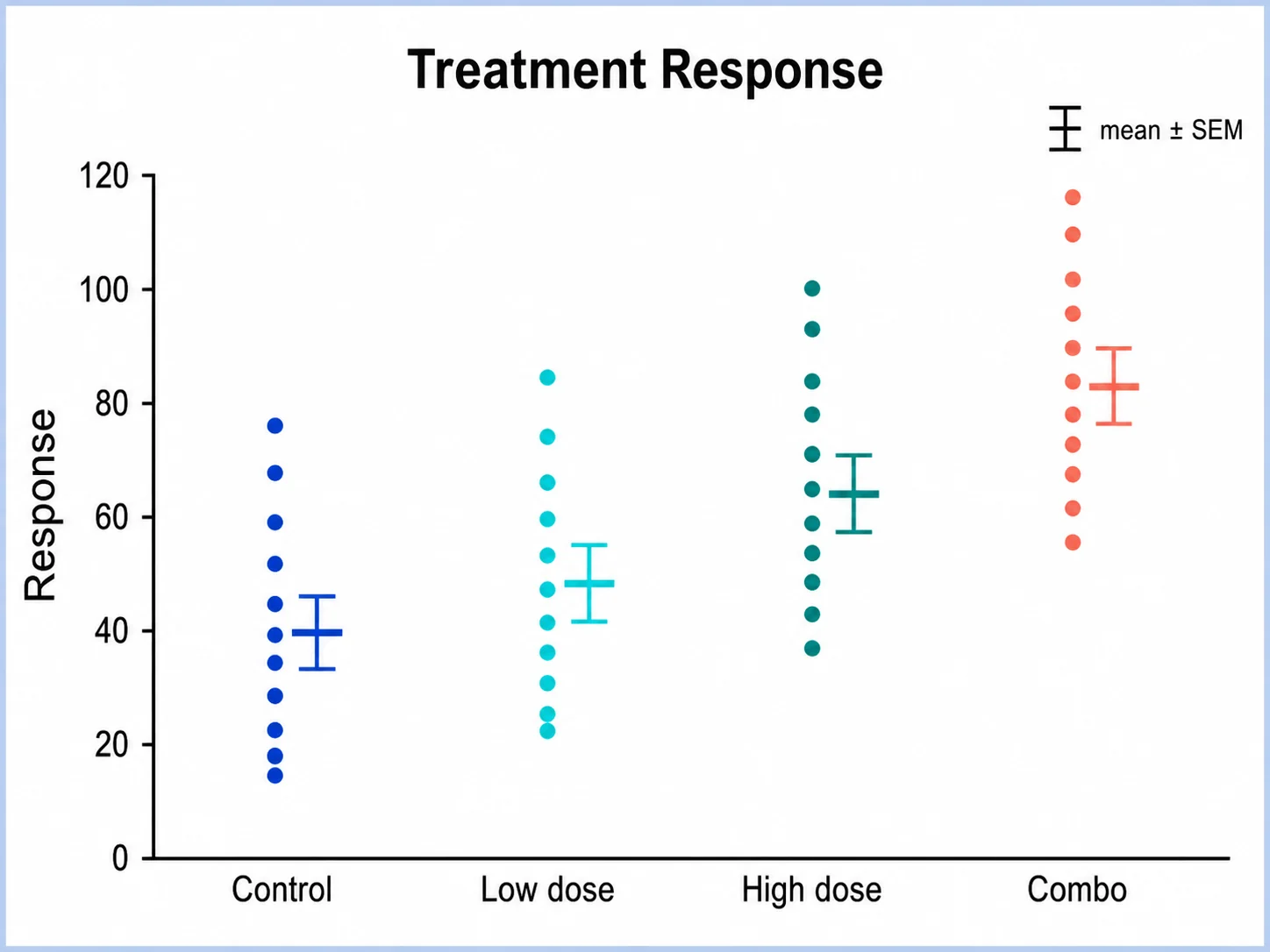
Ansprechen auf die Behandlung Punktdiagramm example preview
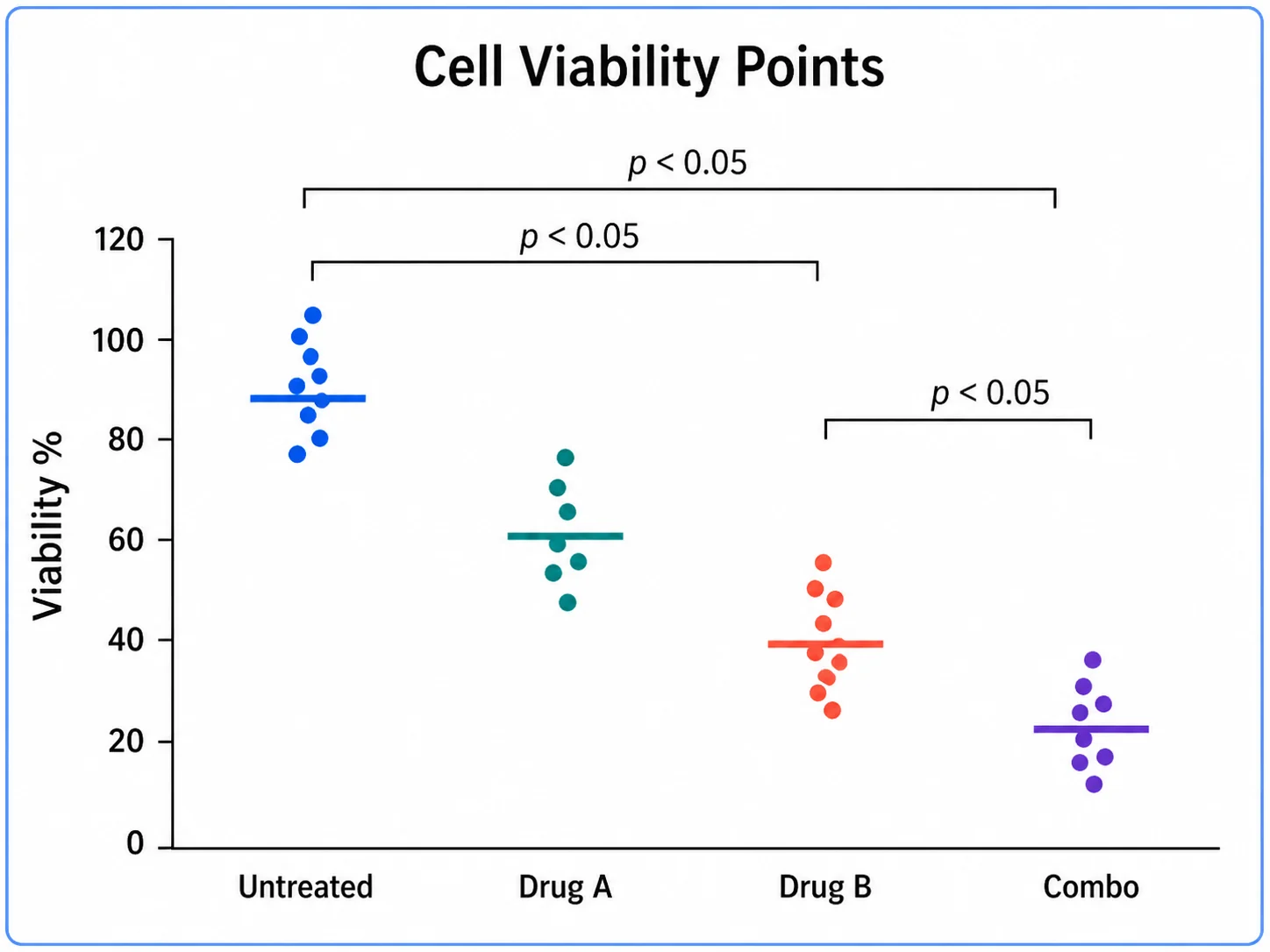
Zellviabilität als Einzelwerte Punktdiagramm example preview
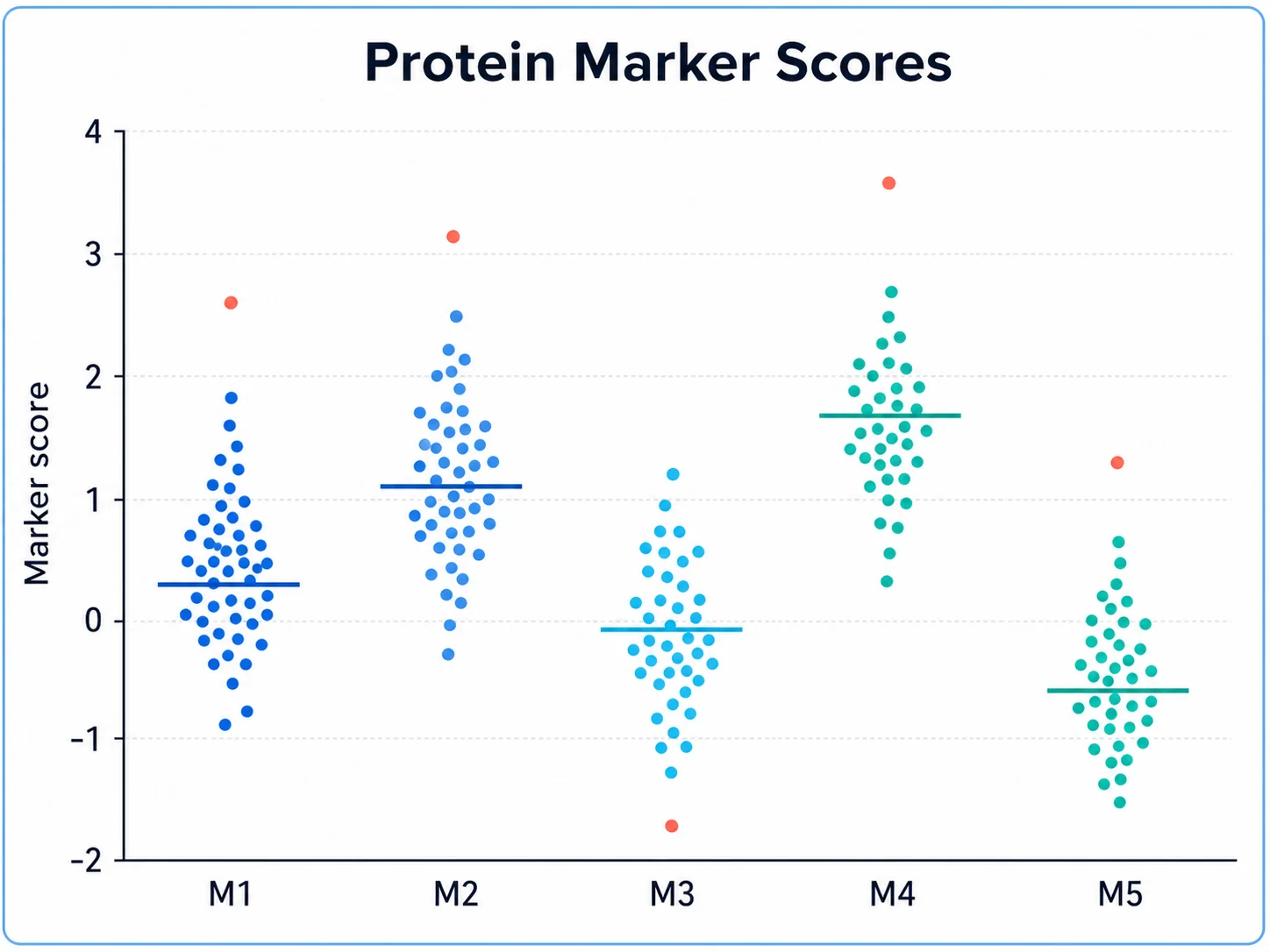
Scores von Proteinmarkern Punktdiagramm example preview

Dies sind Beispielvorschauen. Laden Sie Ihren Datensatz hoch, um Ihr eigenes Punktdiagramm zu erstellen.

Beispiele für Punktdiagramme

Nutzen Sie diese Beispiele als Vorlage für Rohwerte, Gruppenvergleiche, QC-Toleranzbereiche und manuskripttaugliche Punktdiagramme.

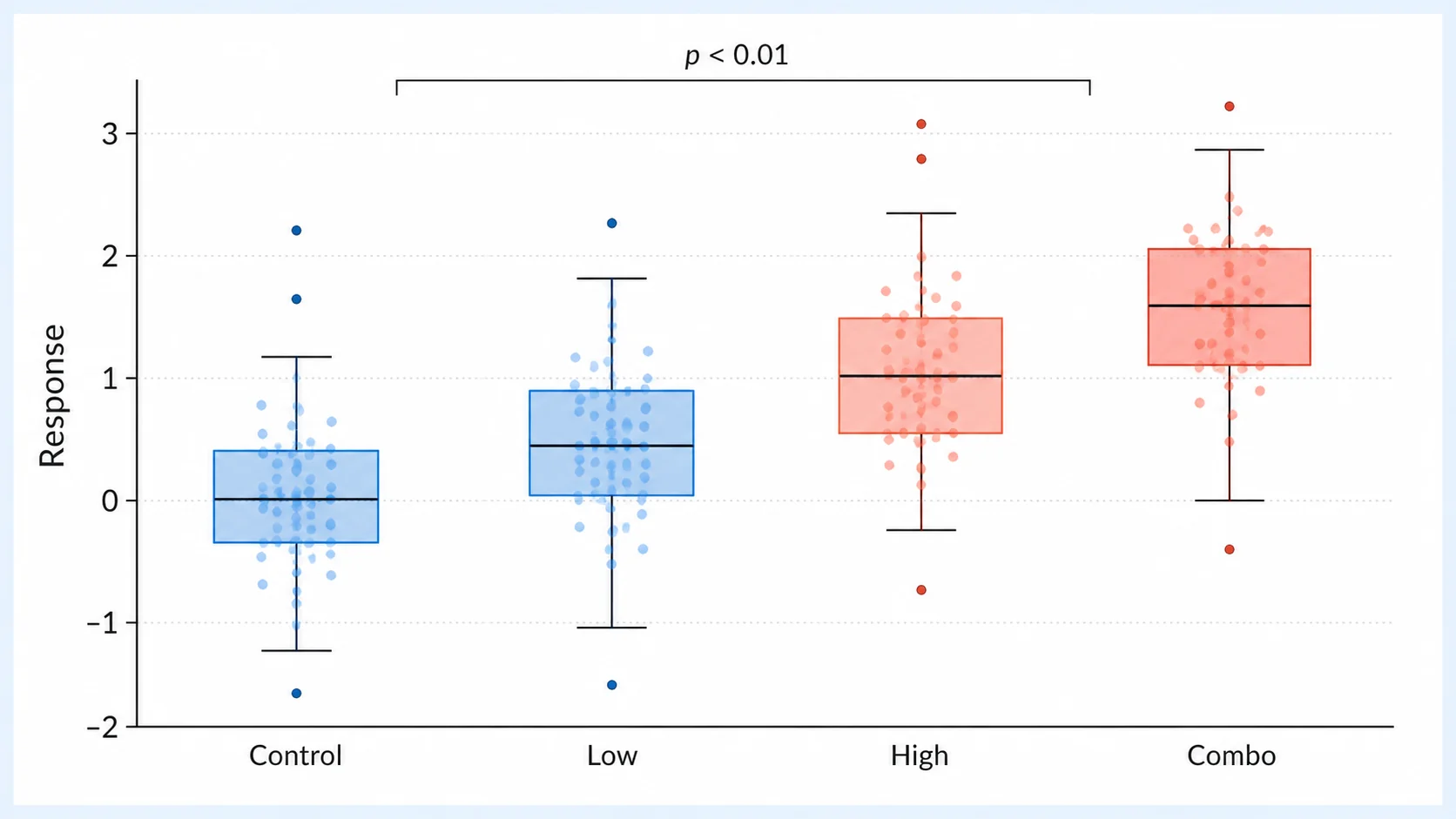
Punktdiagramm erstellen: Ansprechen auf die Behandlung scientific chart example

Prompt

Erstellen Sie auf Basis der hochgeladenen Datei treatment_response_points.csv ein publikationsreifes Punktdiagramm, das die einzelnen Ansprechwerte der Gruppen Kontrolle, niedrige Dosis, hohe Dosis und Kombination vergleicht. Verwenden Sie leichten Jitter, Medianbalken, gut lesbare Gruppenbeschriftungen und knappe Signifikanzangaben.
Ansprechen auf die Behandlung

Punktdiagramm erstellen: Zellviabilität als Einzelwerte scientific chart example

Prompt

Erstellen Sie auf Basis der hochgeladenen Datei cell_viability_replicates.xlsx ein Punktdiagramm der Zellviabilität auf Replikatebene für die Bedingungen unbehandelt, Wirkstoff A, Wirkstoff B und Kombination. Zeigen Sie alle Einzelwerte, dazu den Mittelwert mit Fehlerbalken, und verwenden Sie eine schlichte wissenschaftliche Farbpalette.

Zellviabilität als Einzelwerte

Punktdiagramm erstellen: Scores von Proteinmarkern scientific chart example

Prompt

Erstellen Sie auf Basis der hochgeladenen Datei protein_marker_scores.tsv ein gruppiertes Punktdiagramm, das die Markerscores der Kohorten gesund, Frühstadium und fortgeschrittene Erkrankung vergleicht. Zeigen Sie die einzelnen Proben, die Stichprobengrößen, Medianmarkierungen und eine klar beschriftete y-Achse mit Einheit.

Scores von Proteinmarkern

Punktdiagramm erstellen: Werte je Einzelzellcluster scientific chart example

Prompt

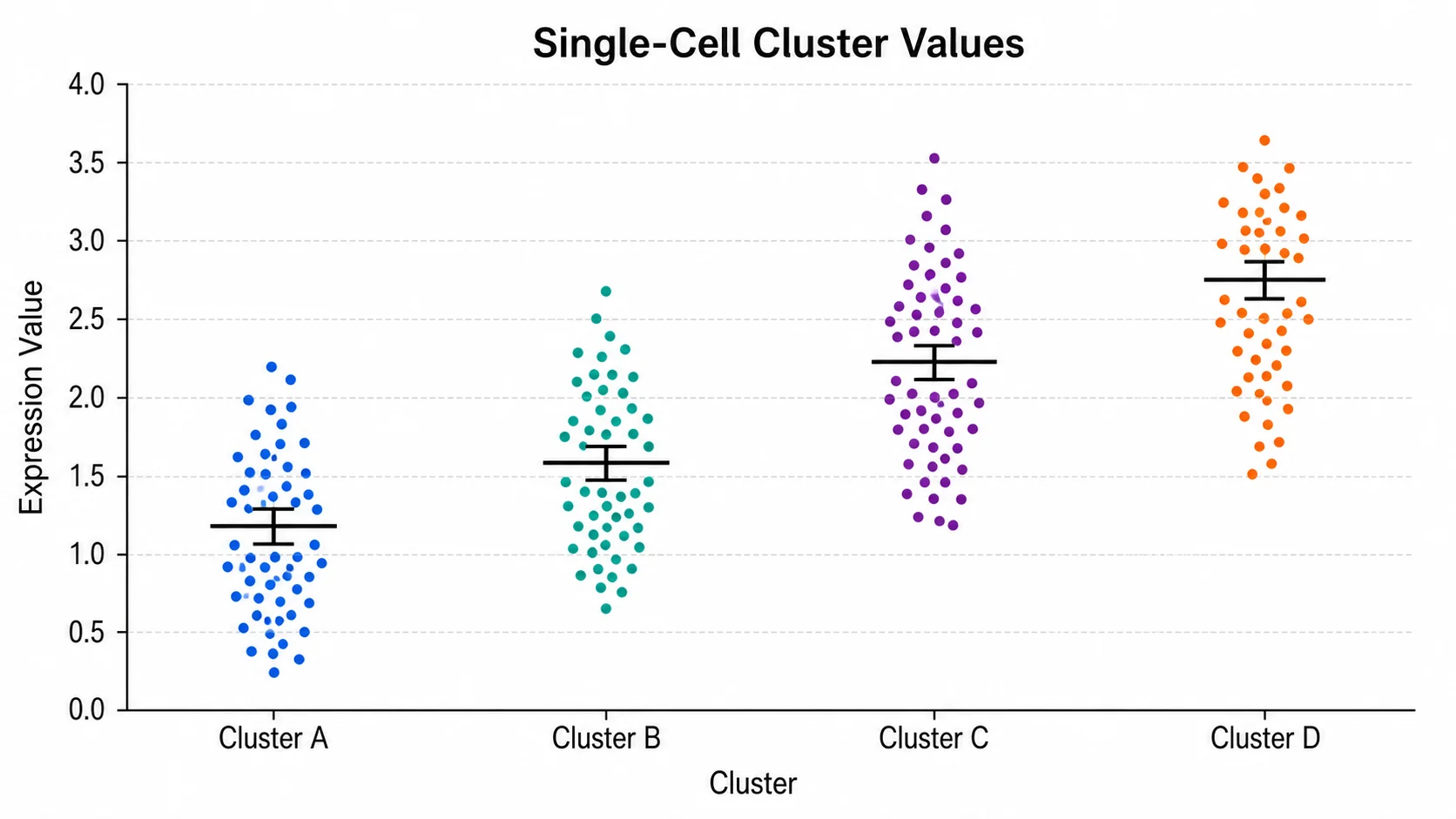
Erstellen Sie auf Basis der hochgeladenen Datei single_cell_cluster_values.csv ein Punktdiagramm, das die Markerintensität über die Zellcluster zusammenfasst. Verwenden Sie kompakte, gejitterte Punkte, getrennte Clusterbeschriftungen, eine dezente Farbcodierung und eine klare Legende für Kontroll- und behandelte Proben.

Werte je Einzelzellcluster

Punktdiagramm erstellen: QC-Messungen je Batch scientific chart example

Prompt

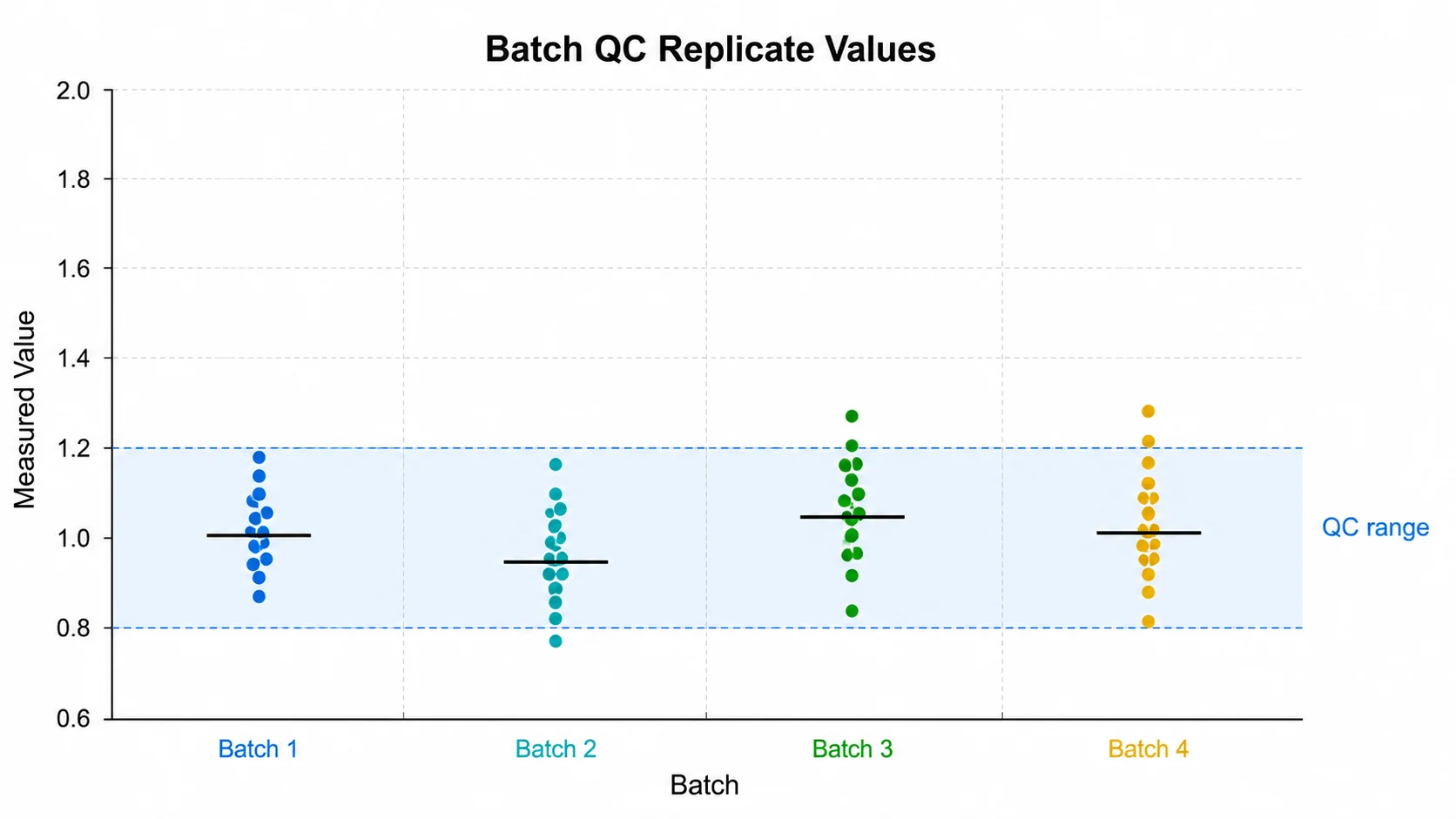
Erstellen Sie auf Basis der hochgeladenen Datei batch_qc_replicates.xlsx ein Punktdiagramm, das die Replikatwerte von Batch 1, Batch 2, Batch 3 und Batch 4 vergleicht. Heben Sie den zulässigen QC-Bereich hervor, zeigen Sie Ausreißer und gestalten Sie die Abbildung so, dass sie in einen Qualitätskontrollbericht des Labors passt.

QC-Messungen je Batch

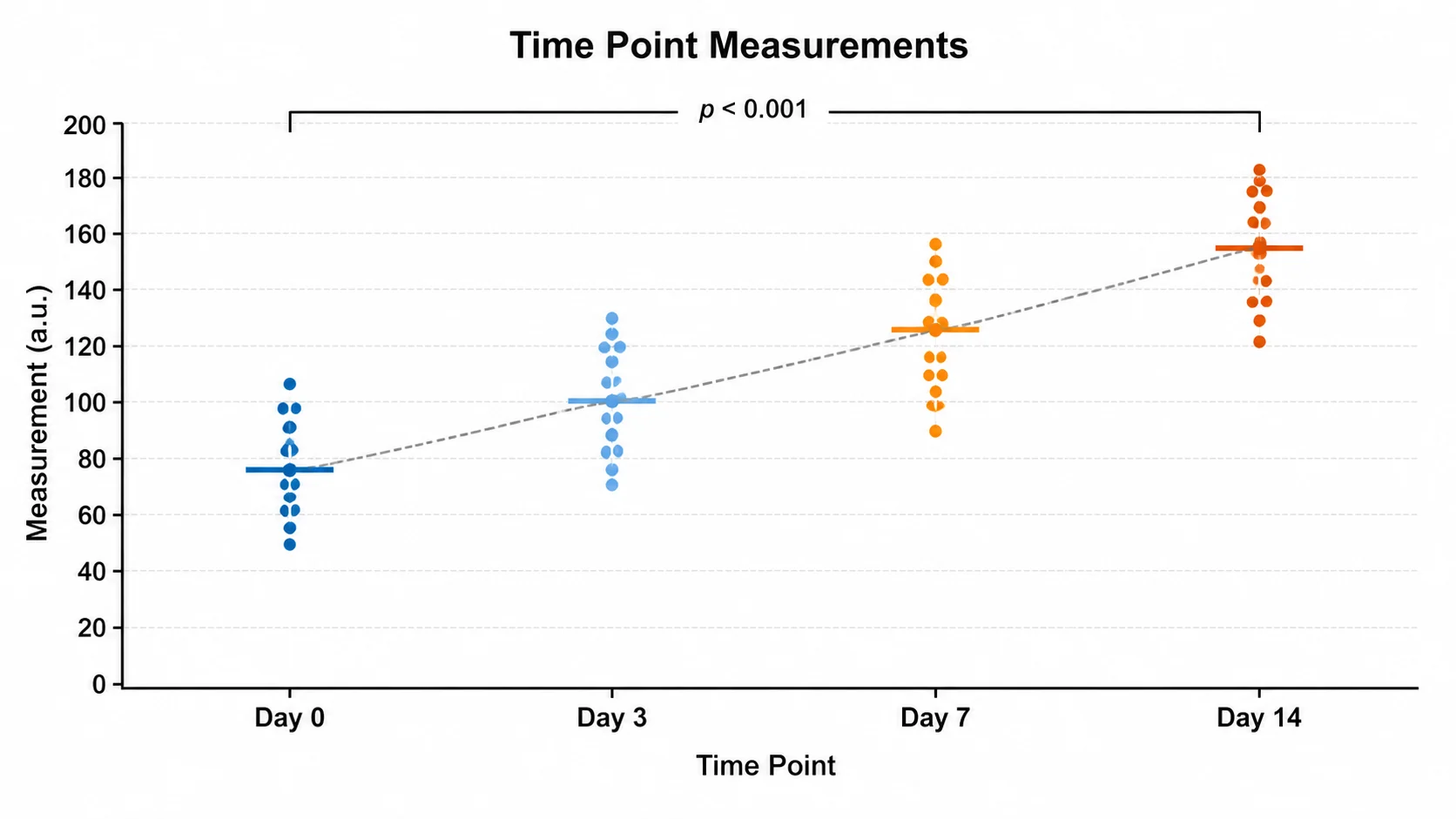
Punktdiagramm erstellen: Messwerte je Zeitpunkt scientific chart example

Prompt

Erstellen Sie auf Basis der hochgeladenen Datei time_point_measurements.csv ein Punktdiagramm der Messwerte zu Baseline, 24 h, 48 h und 72 h. Zeigen Sie alle Einzelwerte, verbinden Sie die Gruppenmediane mit einer dezenten Trendlinie und beschriften Sie die Zeitachse eindeutig.

Messwerte je Zeitpunkt

So erstellen Sie ein Punktdiagramm

1

Datensatz hochladen

Laden Sie Ihre Messwerte als CSV-, TSV-, TXT- oder Excel-Datei hoch – mit einer numerischen Wertespalte und optional einer Spalte für die Gruppen.

2

Diagramm beschreiben

Nennen Sie SciFigure AI Gruppierung, Jitter, Kennwerte, Fehlerbalken, Anmerkungen und die gewünschte Farbpalette.

3

Erstellen, prüfen, herunterladen

Erzeugen Sie das Punktdiagramm, prüfen Sie das Ergebnis und laden Sie die PNG-Datei für Paper und Präsentationen herunter.

Was leistet dieses Tool für Punktdiagramme?

Es macht aus einzelnen Beobachtungen ein sauberes Punktdiagramm (Dotplot), in dem jeder Datenpunkt sichtbar bleibt. Gruppenvergleiche, Kennwerte, Stichprobengrößen und gut lesbare Beschriftungen bleiben dabei erhalten.

Warum ein Punktdiagramm mit KI erstellen?

  • Kleine und mittlere Stichproben transparent darstellen, ohne Rohwerte zu verbergen.
  • Gruppen, Behandlungen, Kohorten, Batches oder Zeitpunkte direkt anhand der Einzelwerte vergleichen.
  • Mittelwert, Median, Fehlerbalken, QC-Bereiche oder Signifikanzangaben ergänzen, ohne von Hand neu zu zeichnen.
  • Übersichtlichere Abbildungen für Paper, Poster, Laborberichte und Unterrichtsmaterial erstellen.

Aufbau und Varianten eines Punktdiagramms

  • Jeder Punkt steht für eine Beobachtung, ein Replikat oder eine Probe – im Cleveland-Dotplot für einen Schätzwert je Kategorie.
  • Jitter verschiebt überlappende Punkte leicht, sodass sie lesbar bleiben und die Gruppenstruktur erhalten bleibt.
  • Mittelwert- oder Medianbalken fassen die Lage zusammen, ohne die Rohwerte zu verdecken.
  • Stichprobengrößen, Verbindungslinien für gepaarte Daten und Signifikanzklammern machen den Vergleich klarer.

Häufige Fragen zum Punktdiagramm

Welche Daten braucht ein Punktdiagramm?

Erforderlich ist eine Spalte mit numerischen Werten. Spalten für Kategorie, Gruppe, Beschriftung oder Serie ordnen die Punkte.

Wann ist ein Punktdiagramm besser als ein Boxplot?

Immer dann, wenn die Einzelwerte zählen – vor allem bei kleinen oder mittleren Stichproben.

Kann ich Mittelwert, Median oder Fehlerbalken anzeigen?

Ja. Beschreiben Sie die gewünschte Markierung, etwa Medianbalken, Mittelwert ± SD oder Mittelwert ± SEM (Standardfehler).

Kann ich mehrere Behandlungsgruppen vergleichen?

Ja. Legen Sie eine Gruppenspalte für Behandlungen, Kohorten, Batches, Zeitpunkte oder Bedingungen an.

Kann ich das Ergebnis in einem Paper verwenden?

Ja. Prüfen Sie vor der Einreichung aber immer Datenzuordnung, Einheiten, Beschriftungen, Statistik und Abbildungslegende.

Einzelwerte klarer darstellen?

Erstellen Sie mit SciFigure AI Punktdiagramme, Boxplots, Violinplots und weitere forschungstaugliche Visualisierungen.