Boxplot erstellen

Publikationsreife Boxplots aus gruppierten Versuchsdaten.

Laden Sie Rohdaten hoch, ordnen Sie Gruppen und Werte zu und lassen Sie die KI ein sauberes Diagramm mit Median, Interquartilsabstand, Whiskern und Ausreißern zeichnen.

Für gruppierte DatenMedian, IQR & WhiskerPublikationsreife PNG-Datei

KI-Generator für Boxplots

Laden Sie Daten hoch und beschreiben Sie das gewünschte Diagramm.

Seitenverhältnis
343 / 2000 Zeichen

Kostet 5 Credits. Aus Ihren hochgeladenen Daten und Ihrem Prompt entsteht eine publikationsreife Abbildung.

Vorschau

Vorschau: Boxplot-Beispiele

Seitenverhältnis: 16:9

Behandlungseffekt Boxplot example preview
Zellviabilität Boxplot example preview
Dosis-Wirkung Boxplot example preview

Dies sind Beispielvorschauen. Laden Sie Ihren Datensatz hoch, um Ihr eigenes Diagramm zu erstellen.

Beispiele für Boxplots

Nutzen Sie diese Beispiele als Vorlage für gruppierte Messwerte, Kohortenvergleiche und statistische Diagramme fürs Manuskript.

Boxplot erstellen: Behandlungseffekt scientific chart example

Prompt

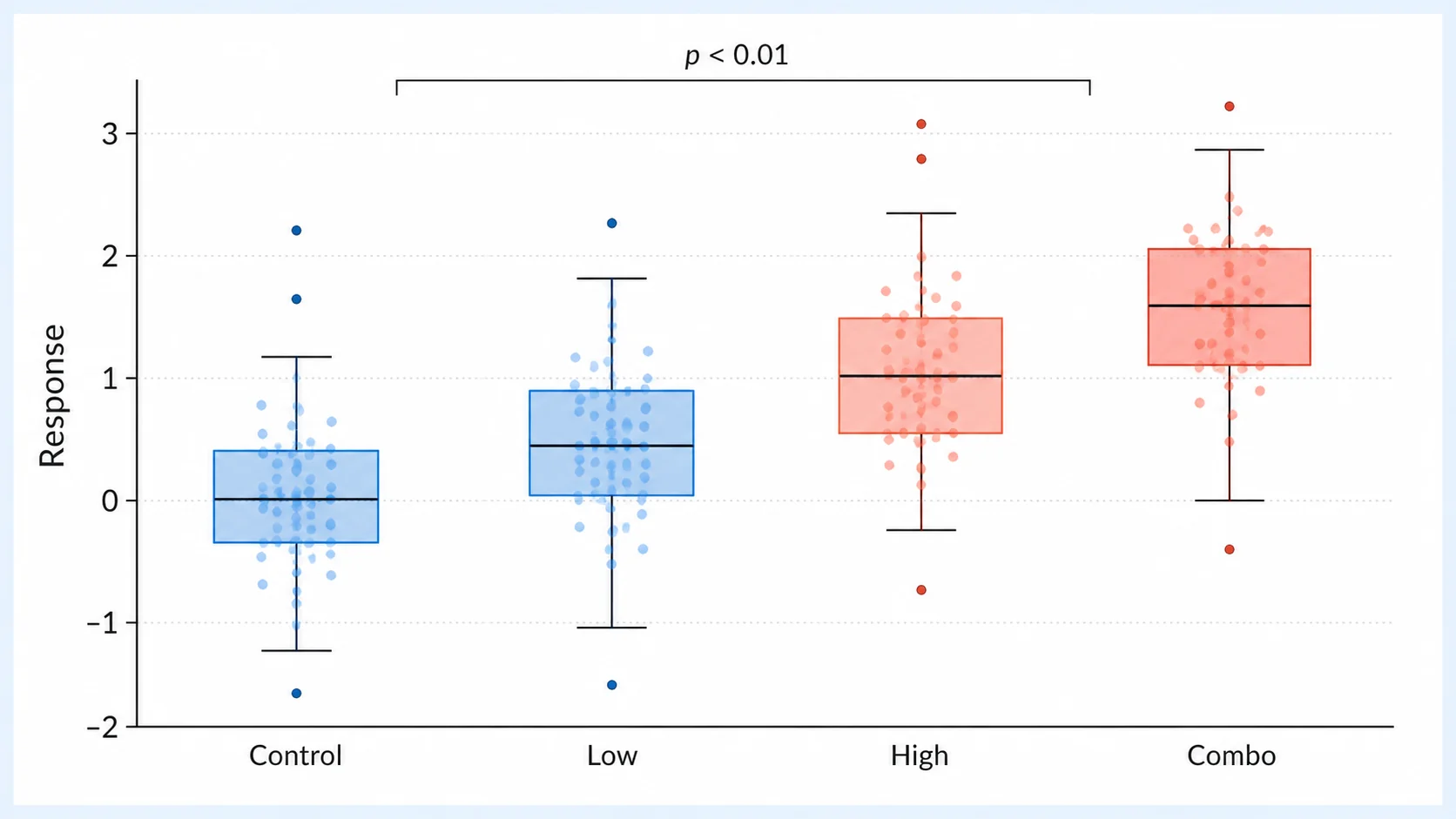
Erstellen Sie auf Grundlage der hochgeladenen Datei treatment_response_groups.csv einen gruppierten Boxplot, der die Messwerte der Gruppen „Kontrolle“, „Niedrig“, „Hoch“ und „Kombination“ vergleicht. Zeigen Sie Mediane, Boxen für den Interquartilsabstand, Whisker, Ausreißer, die Einzelwerte als Punkte und klare Achsen, und wählen Sie einen publikationsreifen Stil in Blau und Korallenrot.
Behandlungseffekt

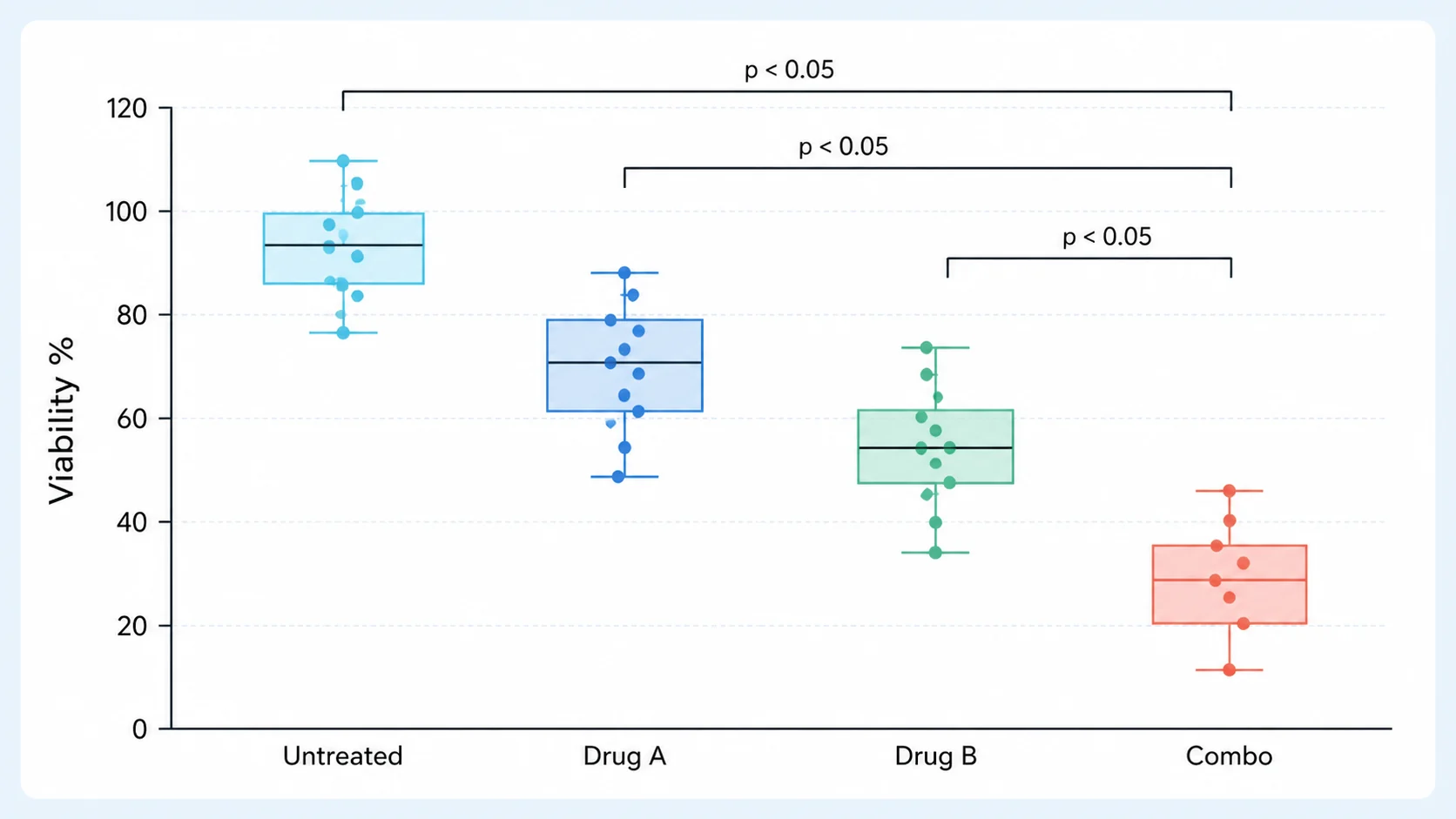
Boxplot erstellen: Zellviabilität scientific chart example

Prompt

Erstellen Sie auf Grundlage der hochgeladenen Datei cell_viability_assay.xlsx einen wissenschaftlichen Boxplot der Zellviabilität je Behandlungsbedingung. Zeigen Sie Mediane, IQR-Boxen, Whisker, Ausreißer, Replikate als Punkte und Gruppenbeschriftungen, beschriften Sie die y-Achse mit „Zellviabilität (%)“ und wählen Sie einen sauberen, hellblauen Manuskriptstil.

Zellviabilität

Boxplot erstellen: Dosis-Wirkung scientific chart example

Prompt

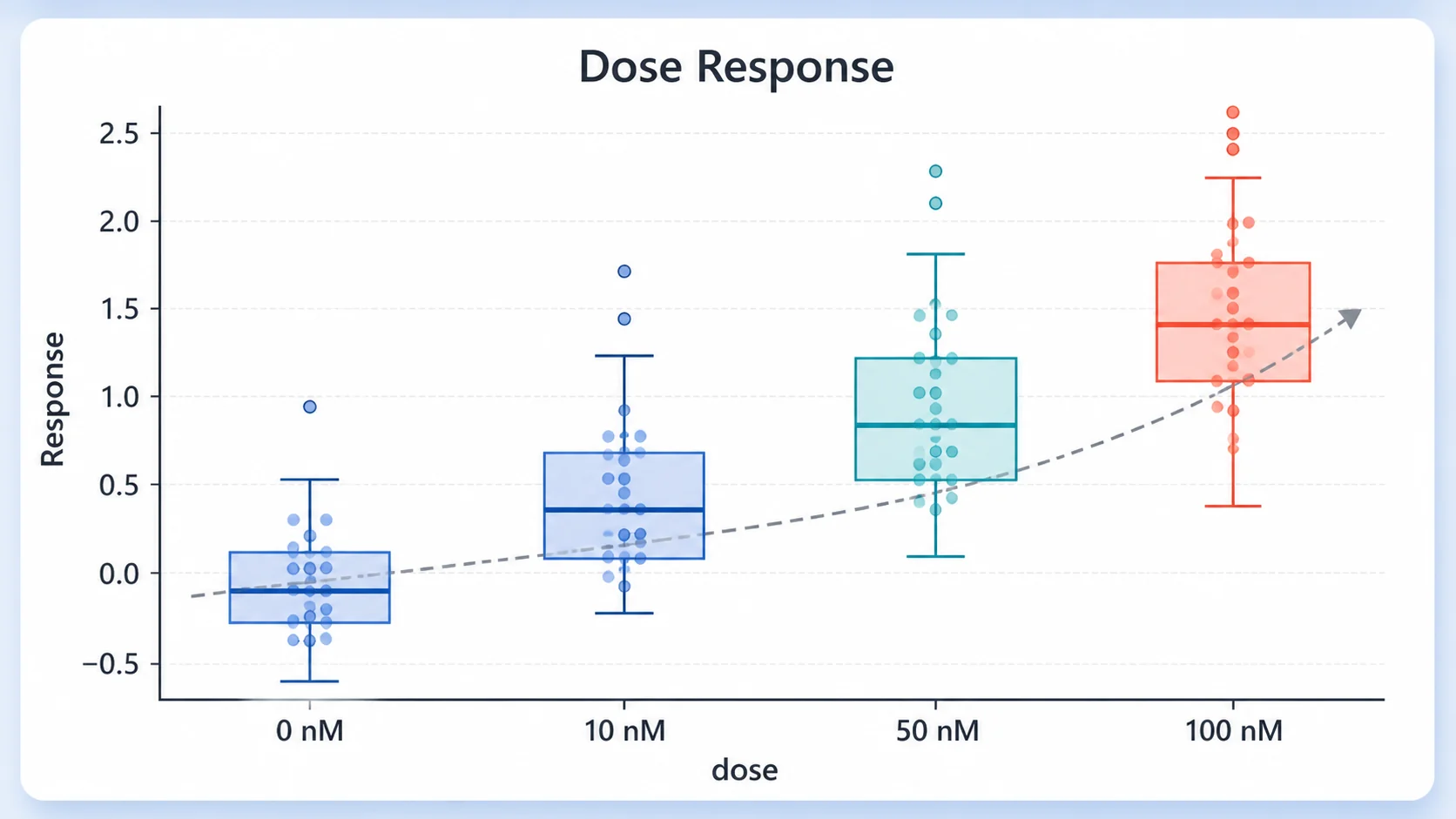
Erstellen Sie auf Grundlage der hochgeladenen Datei dose_response_replicates.csv einen Dosis-Wirkungs-Boxplot für die Gruppen 0 nM, 10 nM, 50 nM und 100 nM. Zeigen Sie Mediane, IQR-Boxen, Whisker, Ausreißer und die Einzelwerte als Punkte, beschriften Sie die Dosen klar und wählen Sie einen sauberen wissenschaftlichen Stil in Blau.

Dosis-Wirkung

Boxplot erstellen: Kohortenvergleich scientific chart example

Prompt

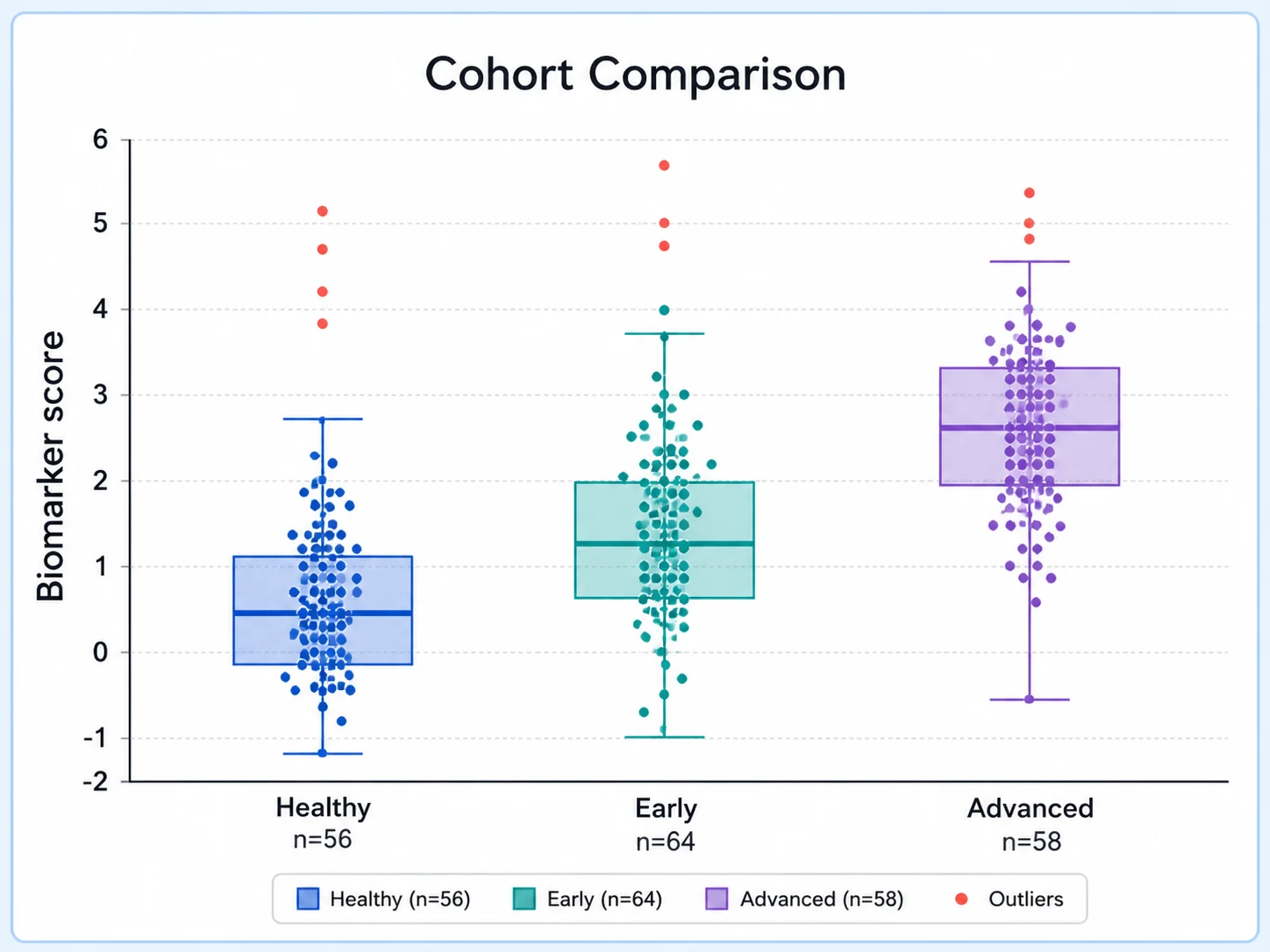
Erstellen Sie auf Grundlage der hochgeladenen Datei cohort_comparison_samples.csv einen nach Kohorten geschichteten Boxplot, der die Biomarker-Ausgangswerte der Patientengruppen vergleicht. Zeigen Sie Mediane, IQR-Boxen, Whisker, Ausreißer und die Einzelwerte als Punkte, verwenden Sie kompakte Beschriftungen und einen sauberen Manuskriptstil.

Kohortenvergleich

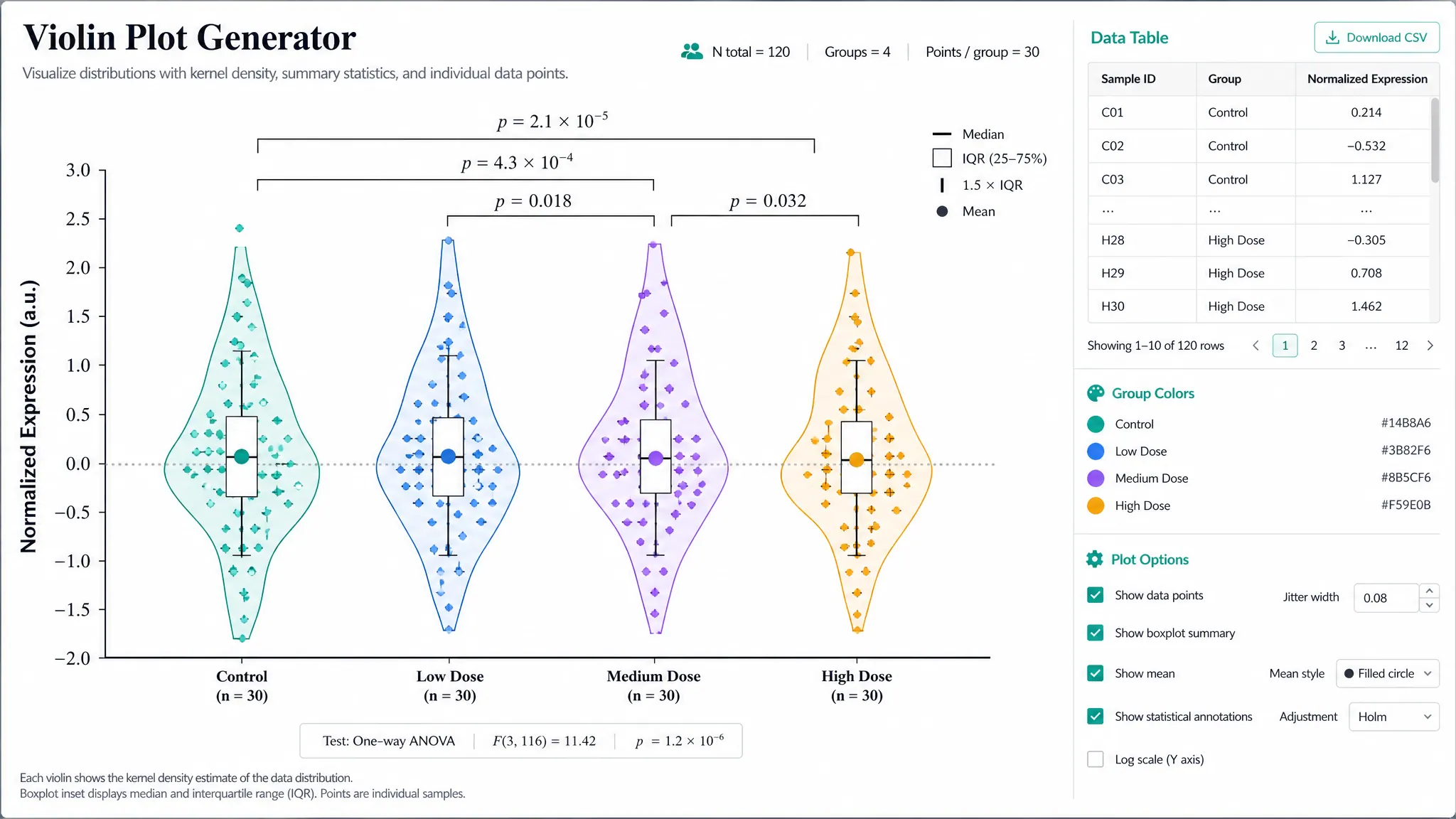
Boxplot erstellen: Streuung der Genexpression scientific chart example

Prompt

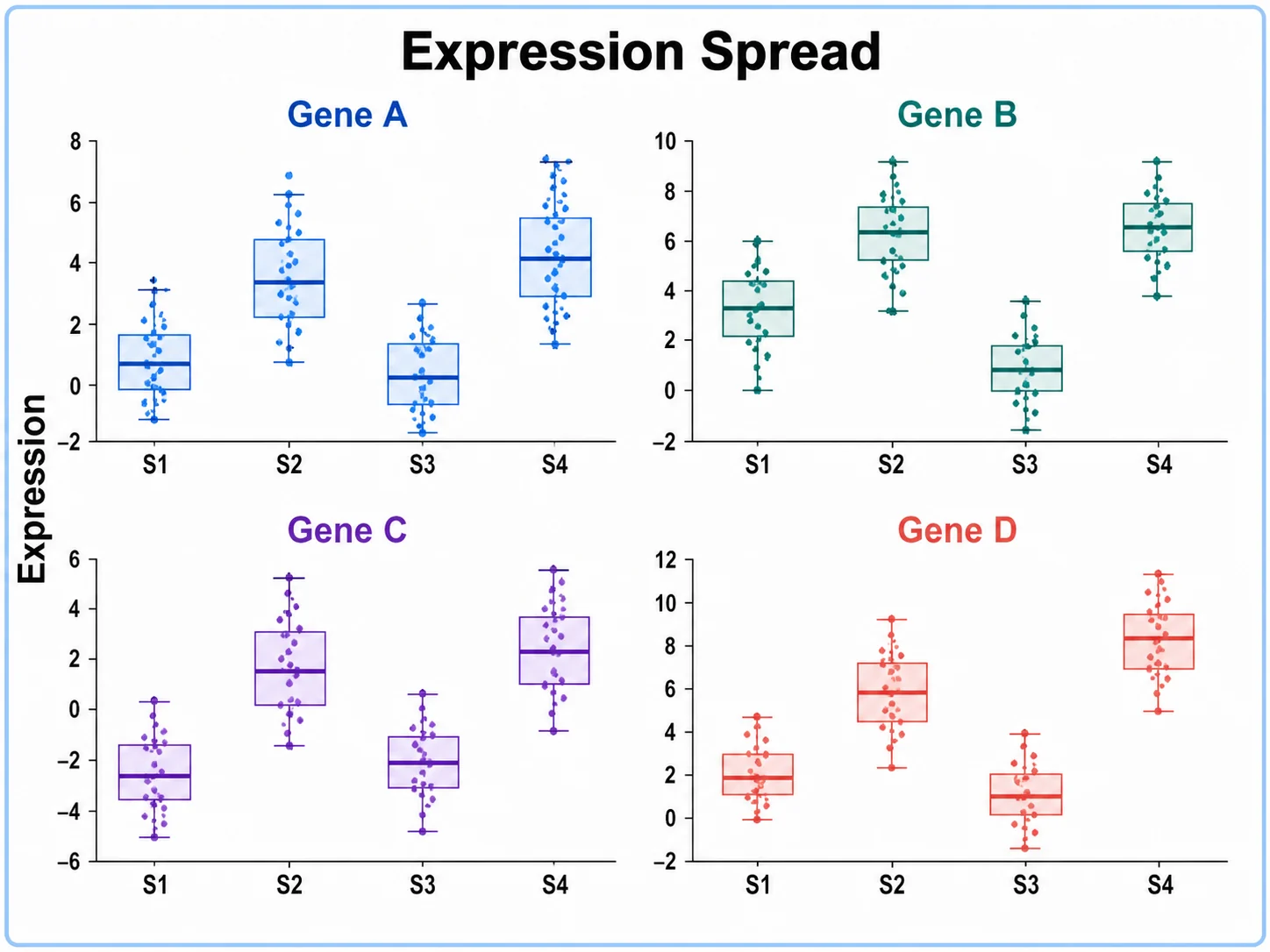
Erstellen Sie auf Grundlage der hochgeladenen Datei gene_expression_spread.tsv einen Boxplot der Expression mehrerer Gene, der die Streuung über ausgewählte Gene oder Cluster zeigt. Zeigen Sie Mediane, IQR-Boxen, Whisker, Ausreißer und die Einzelwerte als Punkte, ergänzen Sie dezente Signifikanzmarkierungen und verwenden Sie zurückhaltende wissenschaftliche Farben.

Streuung der Genexpression

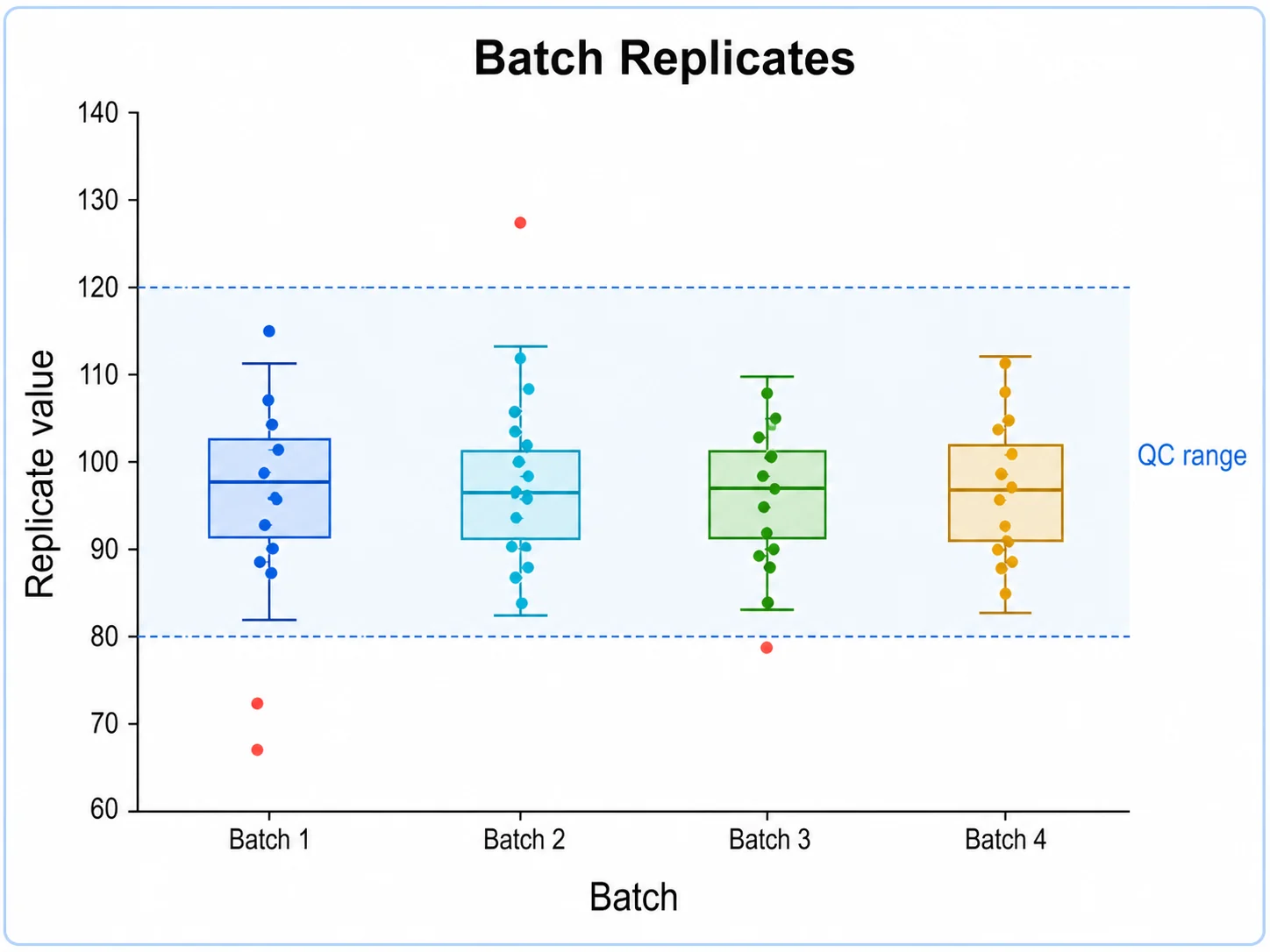
Boxplot erstellen: Replikate je Charge scientific chart example

Prompt

Erstellen Sie auf Grundlage der hochgeladenen Datei batch_replicates_qc.xlsx einen Boxplot zur Qualitätskontrolle auf Chargenebene, der Replikatmessungen verschiedener Standorte vergleicht. Zeigen Sie Mediane, IQR-Boxen, Whisker, Ausreißer, die Einzelwerte als Punkte, Angaben zur Stichprobengröße und ein dezentes Band für den QC-Bereich, alles in sauberem wissenschaftlichem Stil.

Replikate je Charge

So erstellen Sie einen Boxplot

1

Datensatz hochladen

Fügen Sie Messwerte als CSV-, TSV-, TXT- oder Excel-Datei hinzu, mit einer Zeile pro Beobachtung.

2

Diagramm beschreiben

Geben Sie SciFigure AI Beschriftungen, Farbpalette, Reihenfolge der Gruppen und den gewünschten statistischen Stil vor.

3

Erstellen, prüfen, herunterladen

Lassen Sie den Boxplot erstellen, prüfen Sie die Abbildung und laden Sie die PNG-Datei für Fachartikel und Folien herunter.

Was leistet dieses Tool für Boxplots?

Es macht aus gruppierten Messwerten einen sauberen Boxplot (Box-Whisker-Plot) mit Medianen, Interquartilsabständen, Whiskern, Ausreißern, Beschriftungen und auf Wunsch den Einzelwerten. Das Ergebnis ist für Manuskripte, Laborberichte, Poster und Vorträge gedacht.

Warum einen Boxplot mit KI erstellen?

  • Vergleichen Sie Verteilungen über Behandlungen, Kohorten, Zeitpunkte oder Versuchsbedingungen.
  • Median, Interquartilsabstand, Whisker und Ausreißer bleiben erhalten, ohne dass Sie das Diagramm von Hand neu bauen.
  • Aus Tabellendaten wird schneller eine ausgearbeitete wissenschaftliche Abbildung.
  • Exportieren Sie eine saubere PNG-Datei für Fachartikel, Poster, Berichte und Folien.

Aufbau und Varianten eines Boxplots

  • Die Linie in jeder Box markiert den Median.
  • Die Box reicht vom ersten Quartil (Q1) bis zum dritten Quartil (Q3) und umfasst die mittleren 50 % der Werte.
  • Die Whisker folgen der gewählten Regel, meist dem 1,5-Fachen des Interquartilsabstands.
  • Ausreißer und Einzelwerte lassen sich einblenden, wenn Transparenz über die Daten hilft.

Häufige Fragen zum Boxplot

Welche Daten braucht ein Boxplot?

Am besten eignet sich das Langformat: eine Gruppenspalte und eine numerische Messwertspalte, mit einer Zeile pro Beobachtung.

Kann ein Boxplot einzelne Messwerte zeigen?

Ja. Leicht gestreute Einzelwerte lassen sich einblenden, wenn Stichprobengröße und Übersichtlichkeit es zulassen – vor allem bei kleinen Gruppen.

Kann ich gruppierte Boxplots erstellen?

Ja. Vergleichen Sie Verteilungen anhand von Gruppenbeschriftungen wie Bedingung, Kohorte, Dosis, Zeitpunkt oder Behandlungsarm.

Kann ich das Ergebnis bearbeiten oder exportieren?

Das Ergebnis ist ein PNG-Bild, das Sie nach der Erstellung herunterladen können. Prüfen Sie Beschriftungen, statistische Kennwerte und Einheiten, bevor Sie es verwenden.

Kann ich das Ergebnis in einem Paper verwenden?

Ja, prüfen Sie aber vor der Einreichung immer Quelldaten, Spaltenzuordnung, statistische Methode, Einheiten und Abbildungslegende.

Statistische Abbildungen klarer gestalten?

Erstellen Sie mit SciFigure AI Boxplots, Violinplots, Histogramme und weitere Visualisierungen für Ihre Forschung.