Forest Plot erstellen

Publikationsreife Forest Plots aus Effektstärken und Konfidenzintervallen.

Laden Sie Studienbezeichnungen, Effektschätzer und Intervallgrenzen hoch, beschreiben Sie Subgruppen oder Zusammenfassungszeilen und erstellen Sie mit KI einen sauberen Forest Plot als manuskriptreife PNG-Datei.

Für EffektstärkenKonfidenzintervallePublikationsreife PNG-Datei

Forest Plot mit KI erstellen

Laden Sie Daten hoch und beschreiben Sie das gewünschte Diagramm.

Seitenverhältnis
364 / 2000 Zeichen

Kostet 5 Credits. Aus Ihren hochgeladenen Daten und Ihrem Prompt entsteht eine publikationsreife PNG-Datei.

Vorschau

Beispielvorschau: Forest Plots

Seitenverhältnis: 16:9

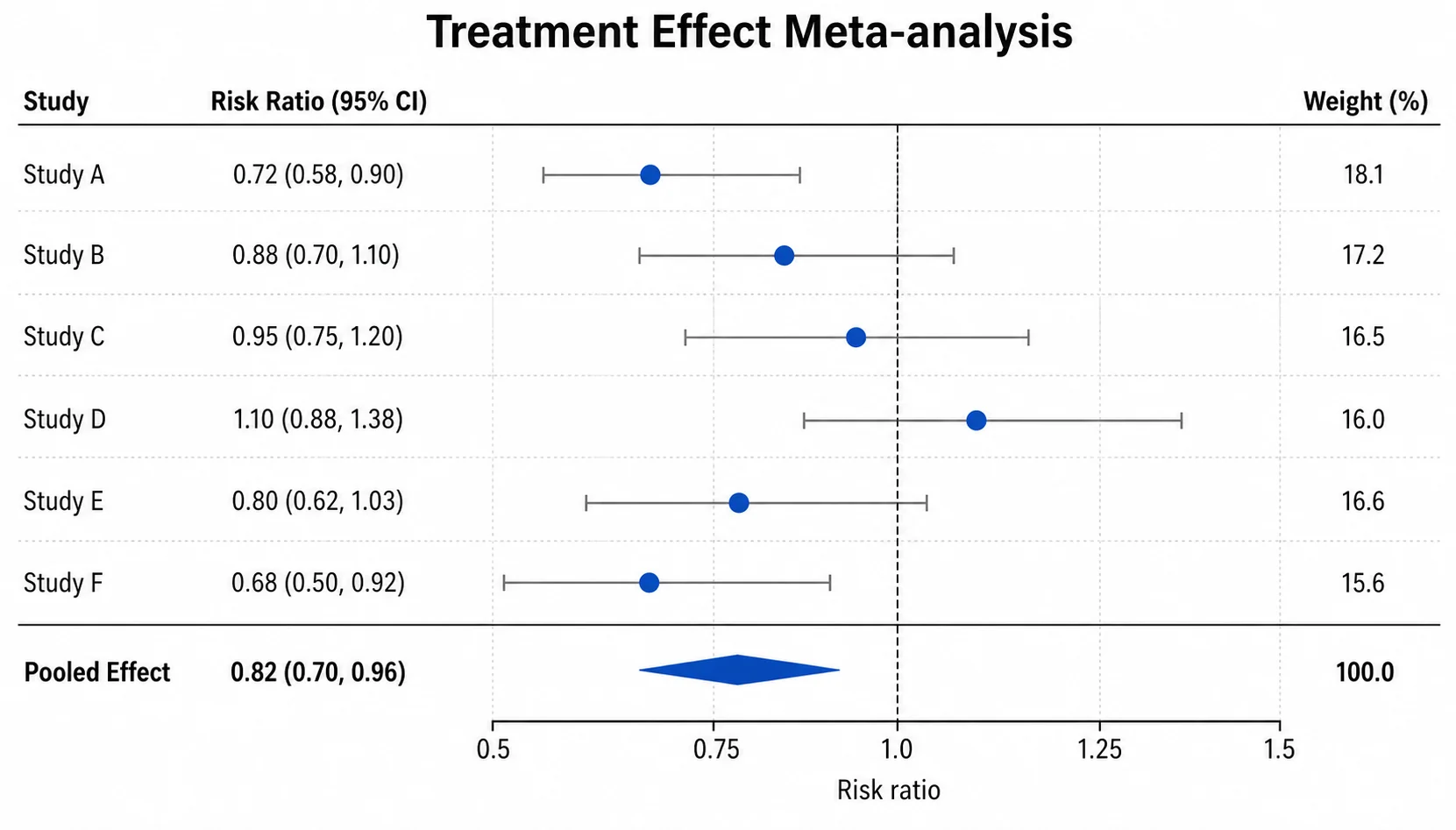
Metaanalyse eines Behandlungseffekts Forest Plot example preview
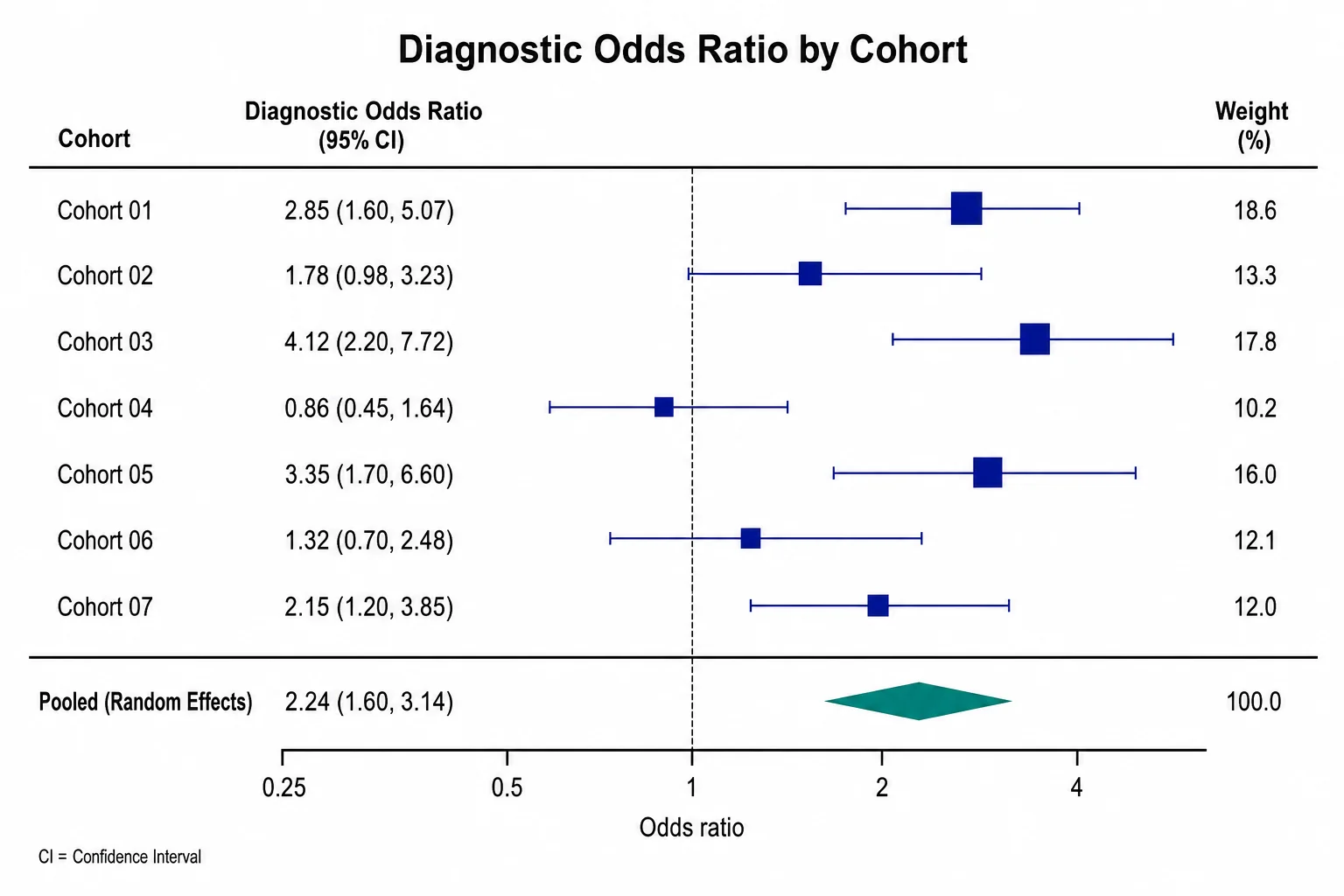
Diagnostische Odds Ratio Forest Plot example preview
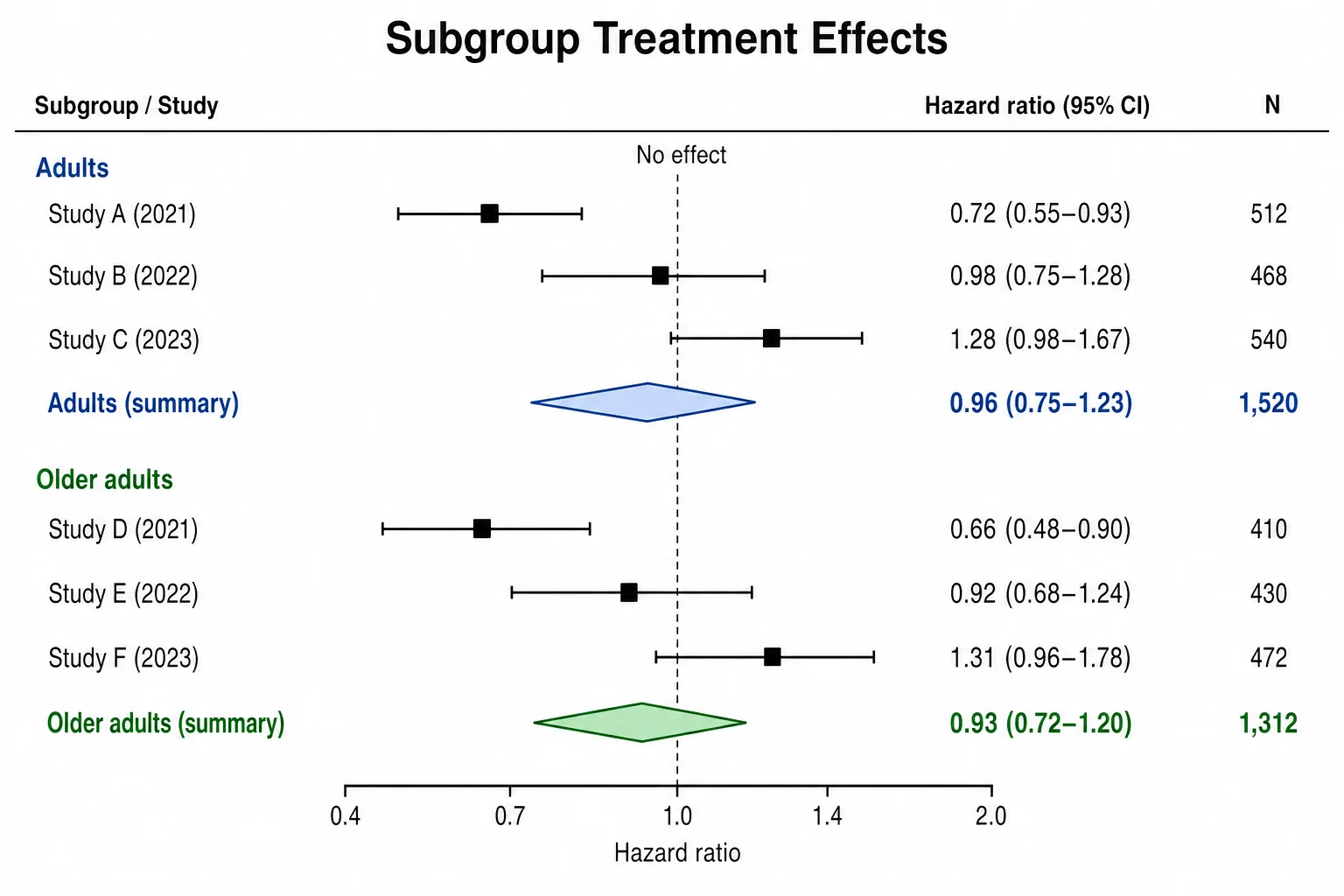
Behandlungseffekte nach Subgruppen Forest Plot example preview

Das sind Beispielvorschauen. Laden Sie Ihren Datensatz hoch, um Ihren eigenen Forest Plot zu erstellen.

Beispiele für Forest Plots

Nutzen Sie diese Beispiele als Vorlage für Metaanalysen, Subgruppeneffekte, adjustierte Modelle, Sensitivitätsanalysen, gewichtete Studien und manuskriptreife Forest Plots.

Forest Plot erstellen: Metaanalyse eines Behandlungseffekts scientific chart example

Prompt

Erstellen Sie auf Grundlage der hochgeladenen Datei treatment_effect_meta_analysis.csv einen publikationsreifen Forest Plot, der die Behandlungseffekte über die Studien hinweg vergleicht. Verwenden Sie die Spalte mit den Studienbezeichnungen, tragen Sie die Effektschätzer mit 95-%-Konfidenzintervallen ab, setzen Sie bei Verhältnismaßen die Nulllinie bei 1.0 und fügen Sie eine Raute für den gepoolten Effekt nur hinzu, wenn die hochgeladenen Daten eine Gesamt- oder Pooled-Zeile enthalten.
Metaanalyse eines Behandlungseffekts

Forest Plot erstellen: Diagnostische Odds Ratio scientific chart example

Prompt

Erstellen Sie auf Grundlage der hochgeladenen Datei diagnostic_odds_ratio_by_cohort.xlsx einen sauberen Forest Plot für diagnostische Odds Ratios. Verwenden Sie bei Bedarf eine logarithmische x-Achse für die Odds Ratio, zeigen Sie horizontale 95-%-Konfidenzintervalle, skalieren Sie die Marker nach der Gewichtung, falls eine Gewichtsspalte vorhanden ist, und halten Sie die Spalten für Schätzwert und Gewicht auf der rechten Seite kompakt.

Diagnostische Odds Ratio

Forest Plot erstellen: Behandlungseffekte nach Subgruppen scientific chart example

Prompt

Erstellen Sie auf Grundlage der hochgeladenen Datei subgroup_treatment_effects.csv einen Forest Plot nach Subgruppen. Gruppieren Sie die Zeilen nach der hochgeladenen Subgruppenspalte, zeigen Sie Studienschätzer und Konfidenzintervalle innerhalb jeder Subgruppe, ergänzen Sie Zusammenfassungszeilen je Subgruppe nur, wenn sie vorliegen, und verwenden Sie zurückhaltende Akzente in Blau und Grün mit klaren Studienbezeichnungen.

Behandlungseffekte nach Subgruppen

Forest Plot erstellen: Adjustierte Modellkoeffizienten scientific chart example

Prompt

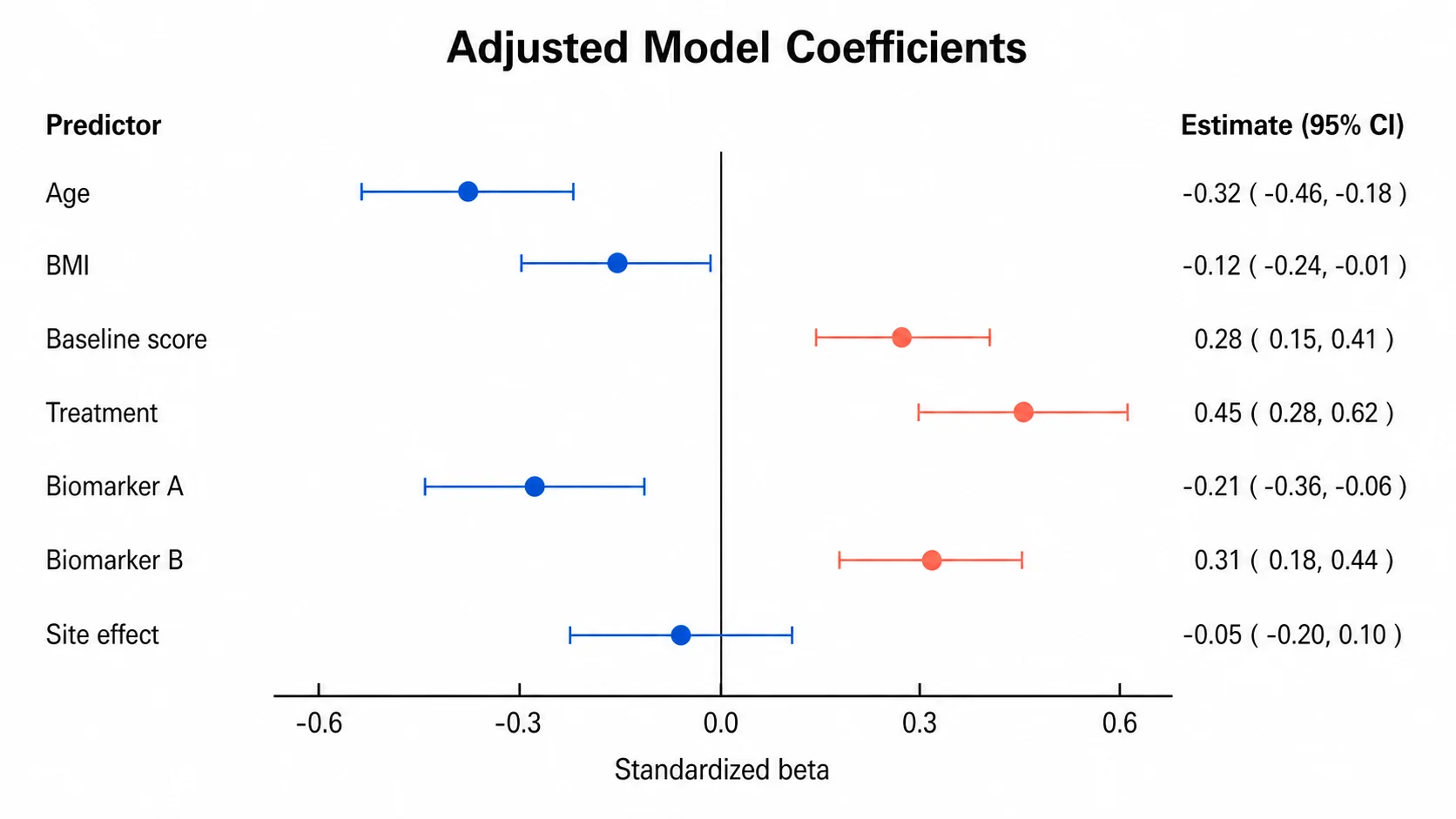
Erstellen Sie auf Grundlage der hochgeladenen Datei adjusted_model_coefficients.tsv einen Forest Plot für adjustierte Modellkoeffizienten. Verwenden Sie die Namen der Prädiktoren als Zeilenbeschriftungen, tragen Sie die standardisierten Beta-Schätzer mit 95-%-Konfidenzintervallen ab, setzen Sie die Nulllinie bei 0.0, färben Sie negative und positive Effekte dezent unterschiedlich und fügen Sie keine Raute für einen gepoolten Effekt hinzu.

Adjustierte Modellkoeffizienten

Forest Plot erstellen: Sensitivitätsanalyse scientific chart example

Prompt

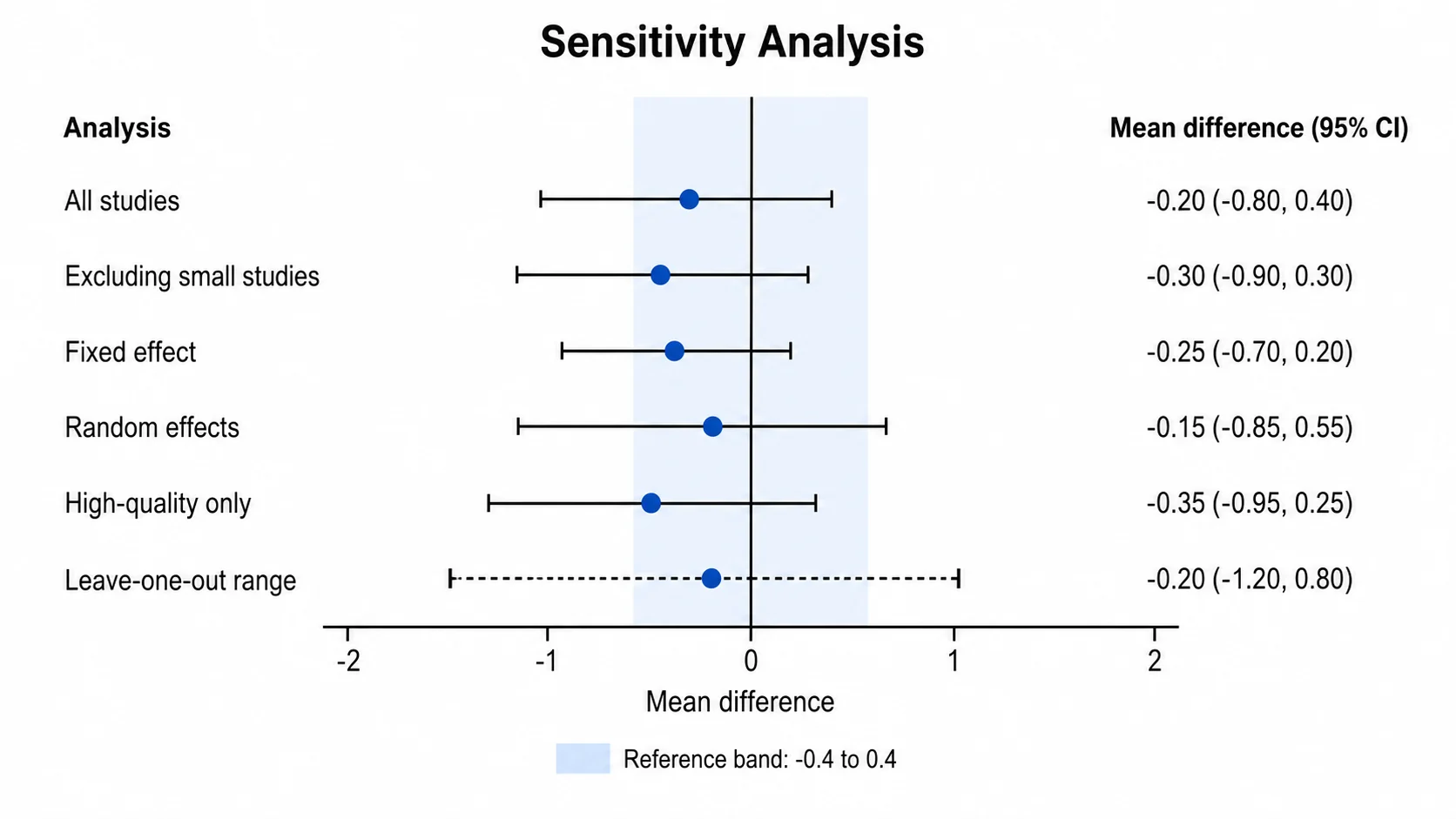
Erstellen Sie auf Grundlage der hochgeladenen Datei sensitivity_analysis_intervals.csv einen Forest Plot für eine Sensitivitätsanalyse. Zeigen Sie jedes Analyseszenario als eigene Zeile, tragen Sie Mittelwertdifferenzen mit unterer und oberer Konfidenzgrenze ab, setzen Sie die Nulllinie bei 0.0, ergänzen Sie ein dezentes Referenzband nur, wenn es angefordert oder in den Daten enthalten ist, und halten Sie die Abbildung manuskripttauglich.

Sensitivitätsanalyse

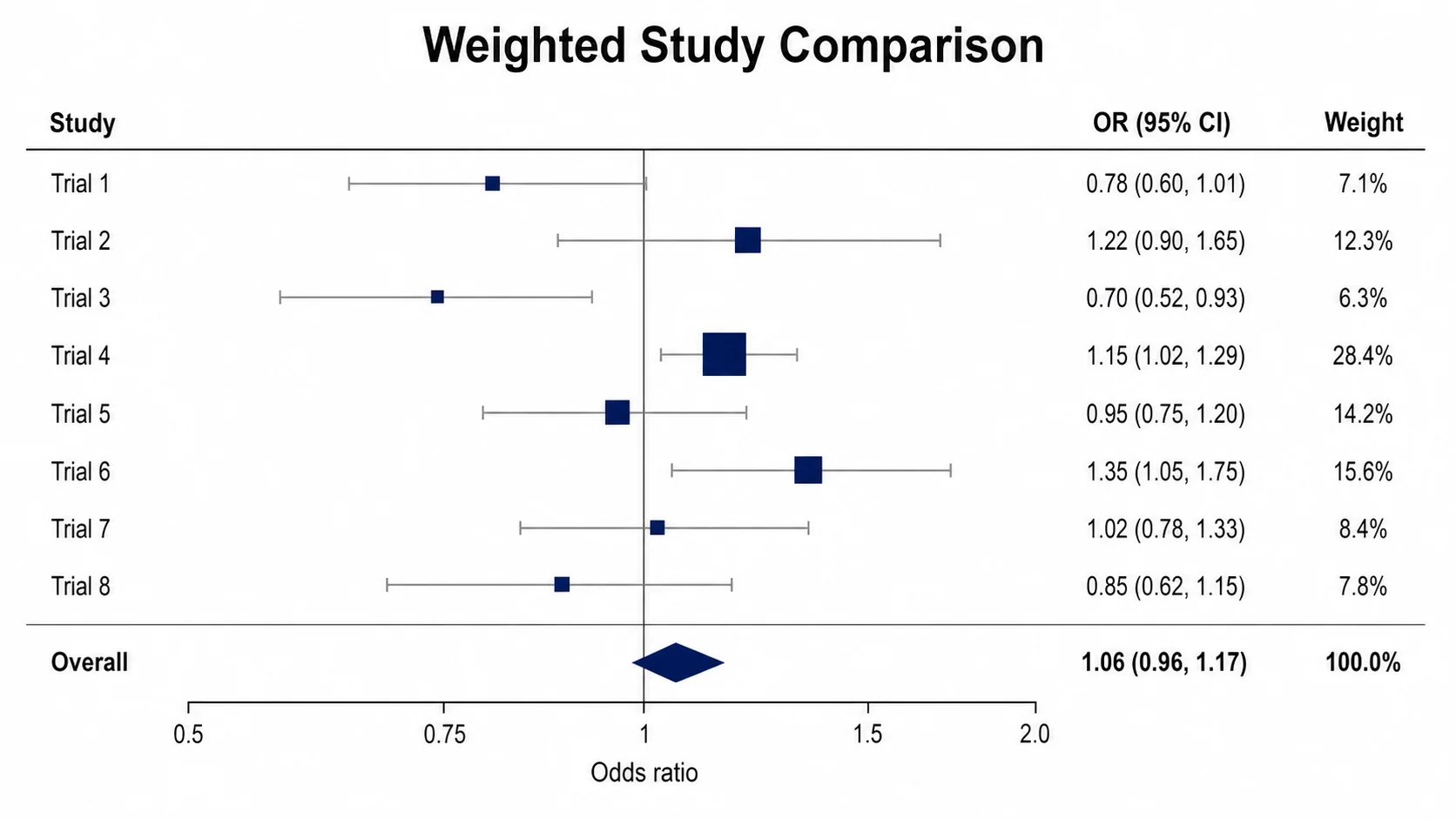
Forest Plot erstellen: Gewichteter Studienvergleich scientific chart example

Prompt

Erstellen Sie auf Grundlage der hochgeladenen Datei weighted_study_comparison.xlsx einen Forest Plot mit gewichteten Studien. Verwenden Sie Studienbezeichnungen, Odds-Ratio-Schätzer, untere und obere Konfidenzgrenzen sowie die Gewichte aus den hochgeladenen Spalten; skalieren Sie die Markergröße nach der Gewichtung, setzen Sie die Nulllinie bei 1.0 und fügen Sie eine Gesamtzeile nur hinzu, wenn sie in der Datei steht.

Gewichteter Studienvergleich

So erstellen Sie einen Forest Plot

1

Datensatz hochladen

Fügen Sie CSV-, TSV-, TXT- oder Excel-Daten mit Zeilenbeschriftungen, Effektschätzern sowie unteren und oberen Grenzen hinzu.

2

Plot beschreiben

Teilen Sie SciFigure AI mit, ob es sich um ein Verhältnismaß, eine Differenz, einen Koeffizienten, eine Subgruppenanalyse oder eine Abbildung von Modellergebnissen handelt.

3

Erstellen, prüfen und herunterladen

Erstellen Sie einen sauberen Forest Plot mit KI, prüfen Sie Intervalle und Referenzlinien, und laden Sie die PNG-Datei für Paper und Folien herunter.

Was leistet dieses Tool für Forest Plots?

Es macht aus Schätzern auf Studienebene, Modellkoeffizienten, Odds Ratios, relativen Risiken, Hazard Ratios, Mittelwertdifferenzen oder Subgruppeneffekten einen klaren Forest Plot mit Zeilenbeschriftungen und Konfidenzintervallen. Das Ergebnis ist für Manuskripte, Laborberichte, systematische Übersichtsarbeiten, Poster und Forschungsvorträge gedacht.

Warum einen Forest Plot mit KI erstellen?

  • Effektschätzer über Studien, Kohorten, Prädiktoren oder Subgruppen hinweg vergleichen.
  • Untere und obere Konfidenzgrenzen zusammen mit einer klaren Nulllinie zeigen.
  • Schätzwerte, Intervallgrenzen, Beschriftungen, Gewichtung und optionale Subgruppenstruktur in einer kompakten Abbildung lesbar halten.
  • Schneller von der Modellausgabe in der Tabelle zur ausgearbeiteten wissenschaftlichen Abbildung kommen.

Aufbau und Varianten eines Forest Plots

  • Jede Zeile steht für eine Studie, eine Kohorte, einen Prädiktor, eine Sensitivitätsanalyse oder ein Subgruppenergebnis.
  • Der Marker zeigt den Punktschätzer, die horizontale Linie das Konfidenzintervall.
  • Für Verhältnismaße wie Odds Ratio (OR), relatives Risiko (RR) und Hazard Ratio (HR) liegt die Nulllinie meist bei 1,0.
  • Für Differenzen oder Koeffizienten liegt die Nulllinie meist bei 0,0.

Häufige Fragen zum Forest Plot

Welche Daten brauche ich für einen Forest Plot?

Eine Spalte mit Beschriftungen, eine numerische Spalte mit dem Effektschätzer und numerische Spalten für die untere und obere Grenze des Konfidenzintervalls. Optionale Spalten für Subgruppe, Gewichtung und Stichprobengröße steuern das Layout.

Kann ich einen Forest Plot mit Subgruppen erstellen?

Ja. Laden Sie eine Subgruppenspalte hoch oder beschreiben Sie die Subgruppenzeilen in Ihrer Anweisung, und prüfen Sie die erzeugte Gruppierung, bevor Sie die Abbildung verwenden.

Kann ich Odds Ratios, relative Risiken oder Hazard Ratios darstellen?

Ja. Bei Verhältnismaßen liegt die Referenzlinie meist bei 1,0, bei Mittelwertdifferenzen, Beta-Koeffizienten und anderen vorzeichenbehafteten Schätzern meist bei 0,0.

Wird automatisch eine Raute für den gepoolten Effekt eingefügt?

Fordern Sie eine Raute für den gepoolten oder Gesamteffekt nur an, wenn diese Zeile in den hochgeladenen Daten steht oder der Prompt den zusammengefassten Schätzer samt Intervall angibt.

Kann ich das Ergebnis in einem Paper verwenden?

Ja, prüfen Sie aber vor der Einreichung die hochgeladenen Schätzer, Intervallgrenzen, Skala, Beschriftungen, Gewichtung und die statistische Interpretation.

Effektstärken klarer darstellen?

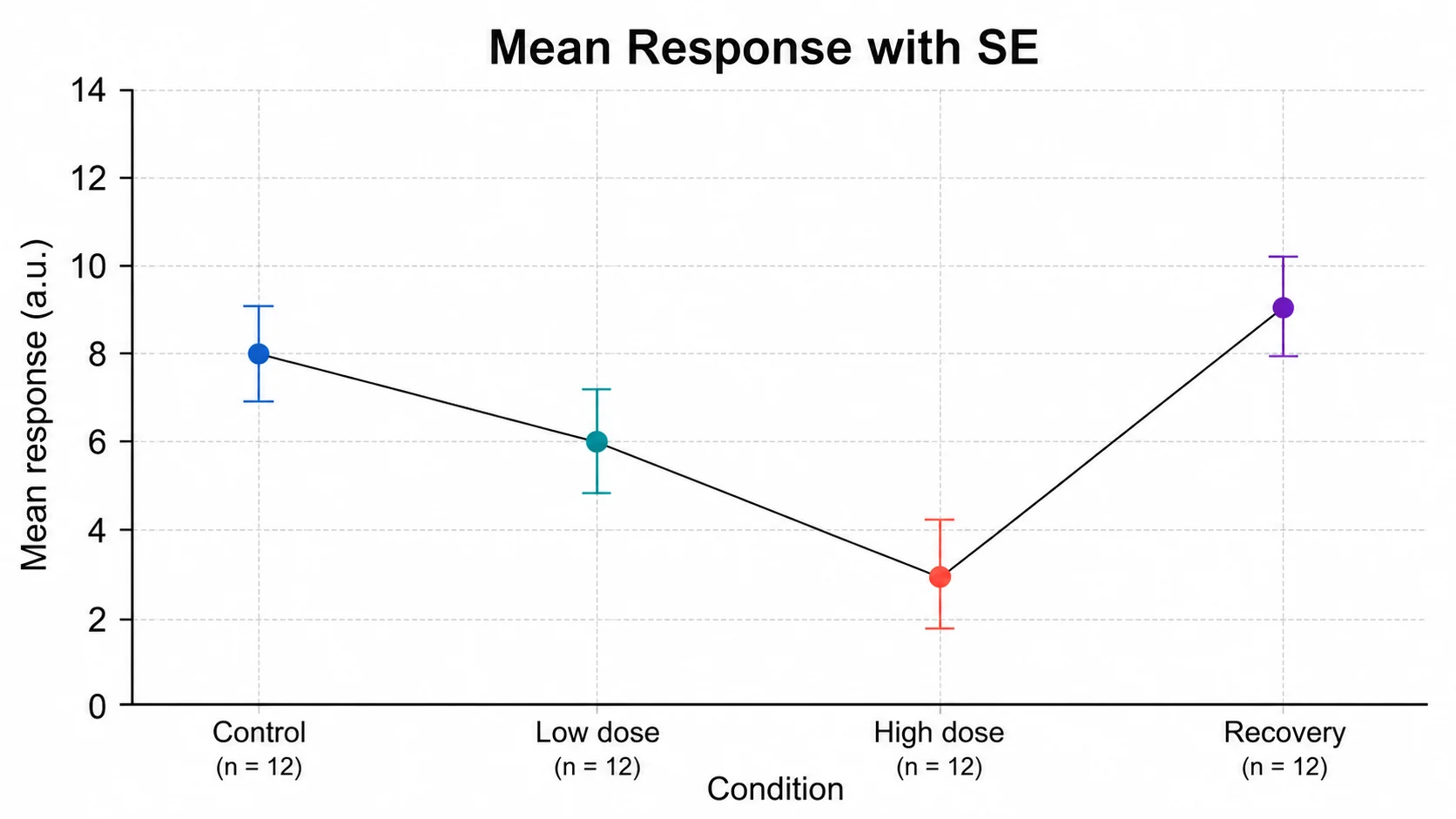
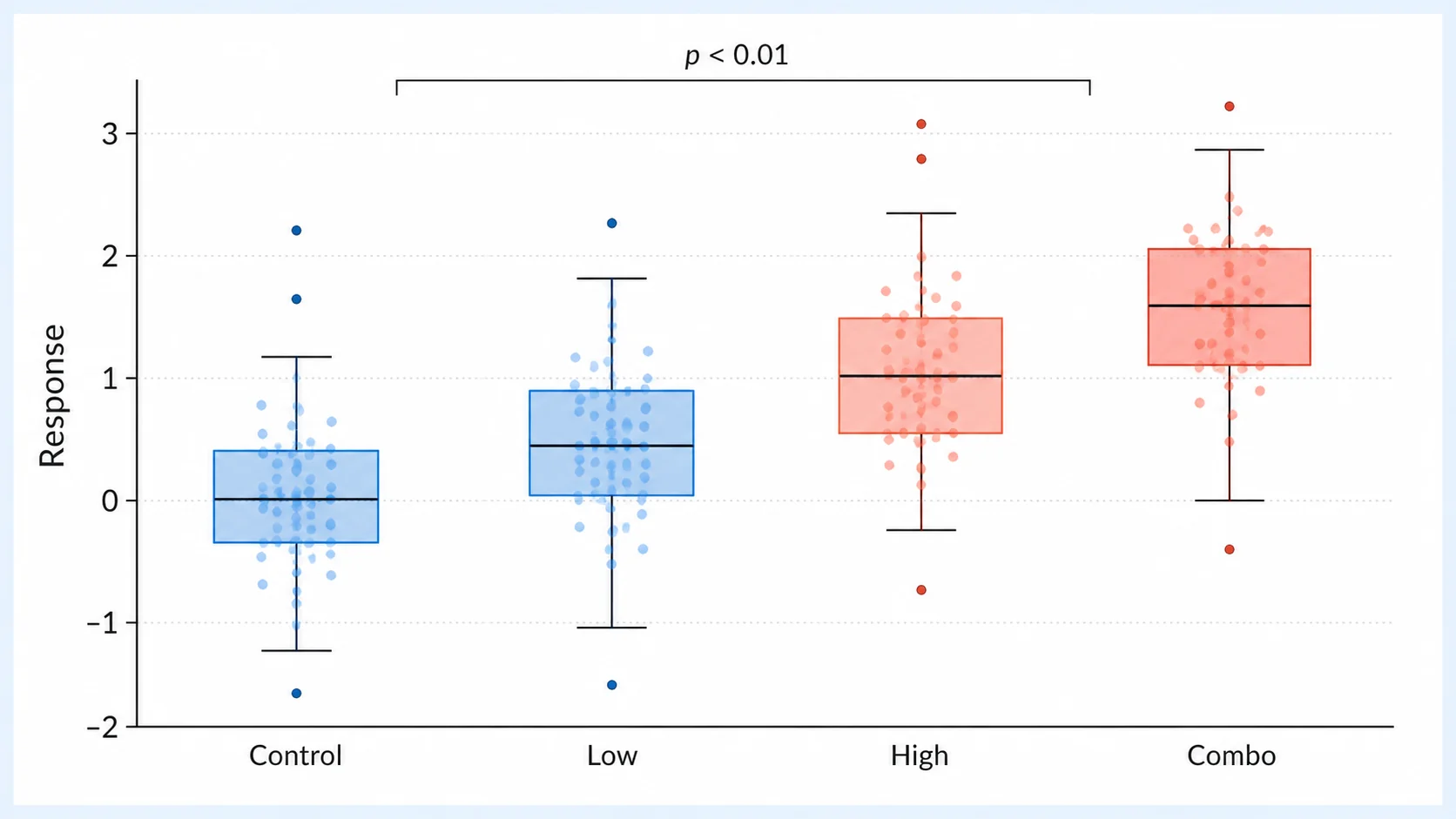
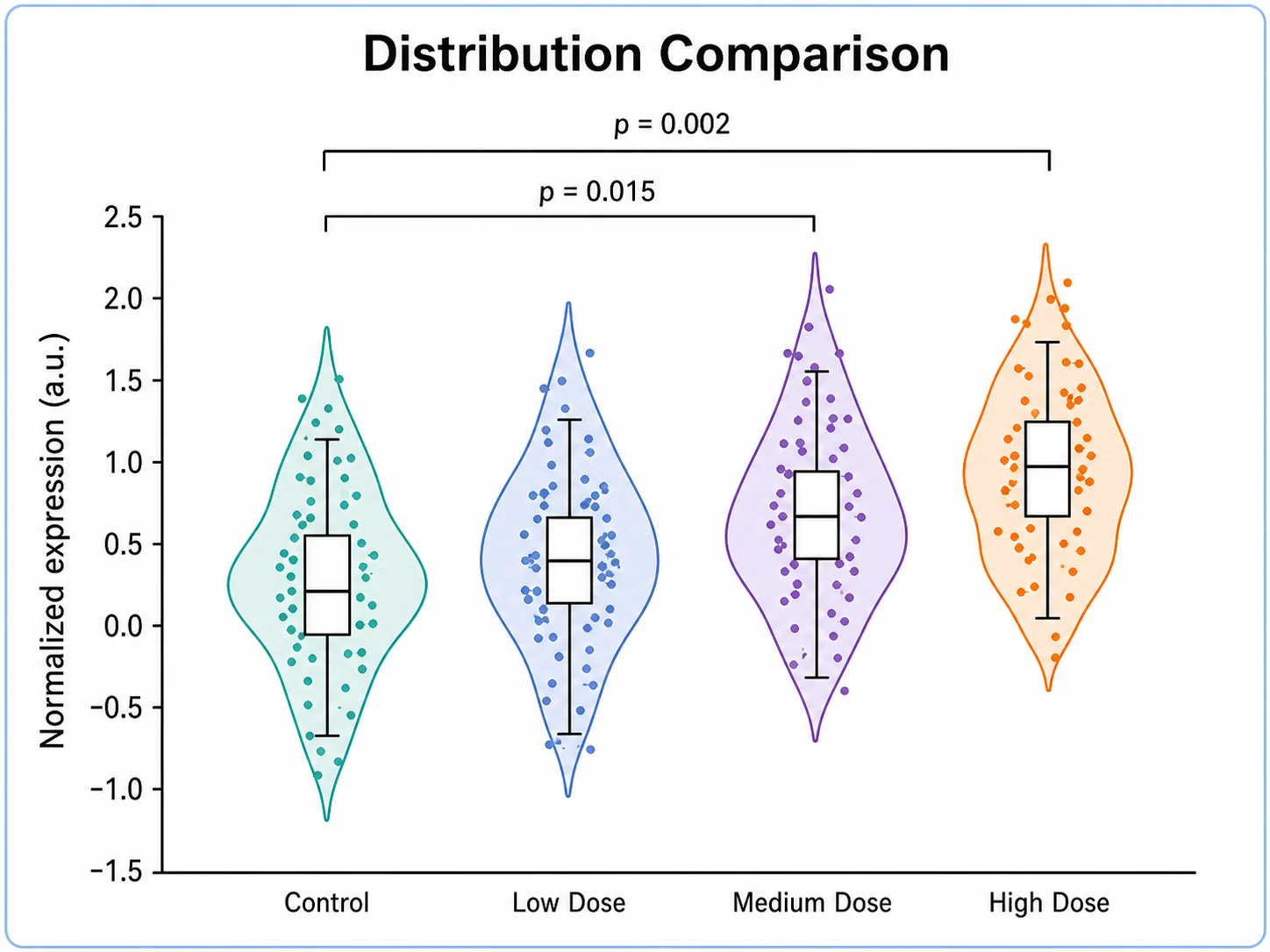
Erstellen Sie mit SciFigure AI Forest Plots, Fehlerbalken-Diagramme, Boxplots und weitere Visualisierungen für die Forschung.