
免費統計工具
附五數摘要的莖葉圖產生器
貼上一串數字,這個莖葉圖產生器會排序、生成帶圖例和深度欄的圖,並給出 n、最小值、Q1、中位數、Q3、最大值和平均數。小數和負數都支援;圖太高時還能把每個莖分成兩段或五段。
20 個數值
分裂莖會把過高的圖鋪到更多列上,分佈形狀就顯出來了。
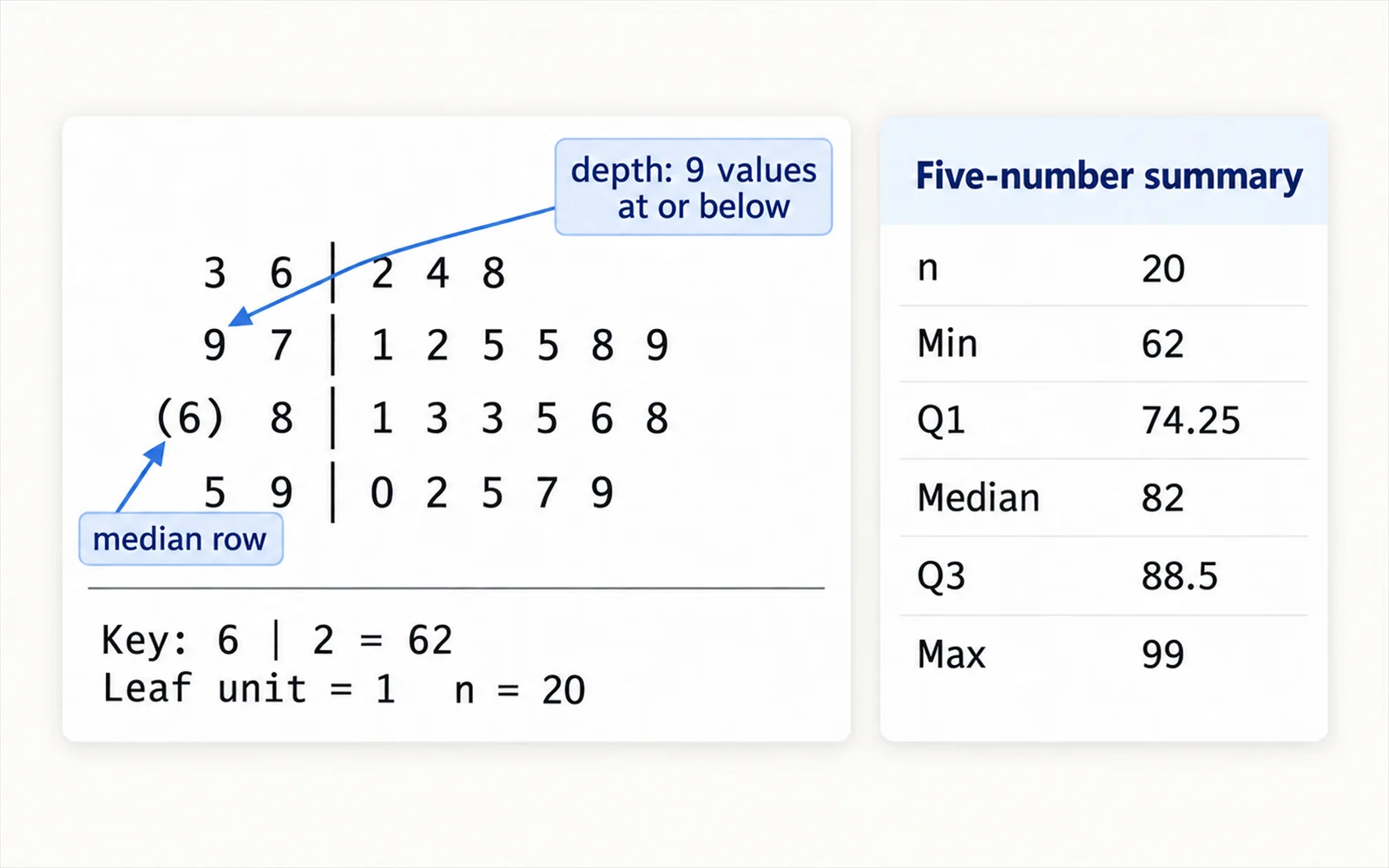
  3 6 | 2 4 8
  9 7 | 1 2 5 5 8 9
(6) 8 | 1 3 3 5 6 8
  5 9 | 0 2 5 7 9

圖例:6 | 2 = 62
葉單位 = 1   n = 20
- n
- 20
- 最小值
- 62
- Q1
- 74.25
- 中位數
- 82
- Q3
- 88.5
- 最大值
- 99
- 平均數
- 81.15
- 全距
- 37
怎麼做莖葉圖
莖葉圖把每個數值拆成莖(前面幾位)和葉(保留的最後一位)。每個數值在對應的莖旁寫一個葉,既像直方圖一樣顯示分佈形狀,又保留了每個原始數值。Tukey 在《Exploratory Data Analysis》(1977)裡提出這種圖,正是為了這一點。
- 先定好葉單位。單位為 1 時,83 拆成莖 8 和葉 3;單位為 0.1 時,4.7 拆成莖 4 和葉 7。
- 把每個數值截斷到葉單位,再按升序把莖寫成一欄,沒有數值的莖也要寫上。
- 把每個葉寫在對應的莖旁邊,同一個莖內升序排列,每個數值一位數字。
- 加上圖例,例如「8 | 3 = 83」,讀者才能還原原始數值。沒有圖例的莖葉圖是有歧義的。
- 寫明 n,也就是數值個數。上面的工具會完成以上全部步驟,並加上深度欄和四分位數。
讀懂深度欄
莖左邊的數字是深度,不是該列自己的個數。每個深度都是從分佈中較近的那一端往內累加的累計數,所以不用計算就能用眼睛找到任意分位數。
- 中位數以上,深度是從最小值累加到該列末尾的累計數。
- 中位數以下,深度是從最大值累加到該列開頭的累計數。
- 含中位數的那一列不顯示深度,而是用括號給出本列自己的葉數。這樣一眼就能找到中位數所在的列。
- 要找中位數的位置,從任一端數 (n + 1) / 2 個;深度會告訴你落在哪一列。
什麼時候要分裂莖
如果資料全落在三四個莖上,圖就只剩幾列很長的葉,形狀看不出來了。分裂每個莖能把同樣的資料鋪到更多列,而不改動任何一個數值。
- 不分裂:每個莖一列,葉 0 到 9 共用一列。莖本來就有大約 5 到 15 個時用這種。
- 分成兩段:每個莖變成兩列,葉 0 到 4 標 *,葉 5 到 9 標 .。圖太擠時通常先這樣做。
- 分成五段:每個莖變成五列(*、t、f、s、.),分別放葉 01、23、45、67、89。只有樣本很大而莖很少時才用。
- 總列數控制在大約 5 到 20 列。更少形狀就被藏住了,更多圖就和一張清單一樣稀疏。
莖葉圖還是直方圖?
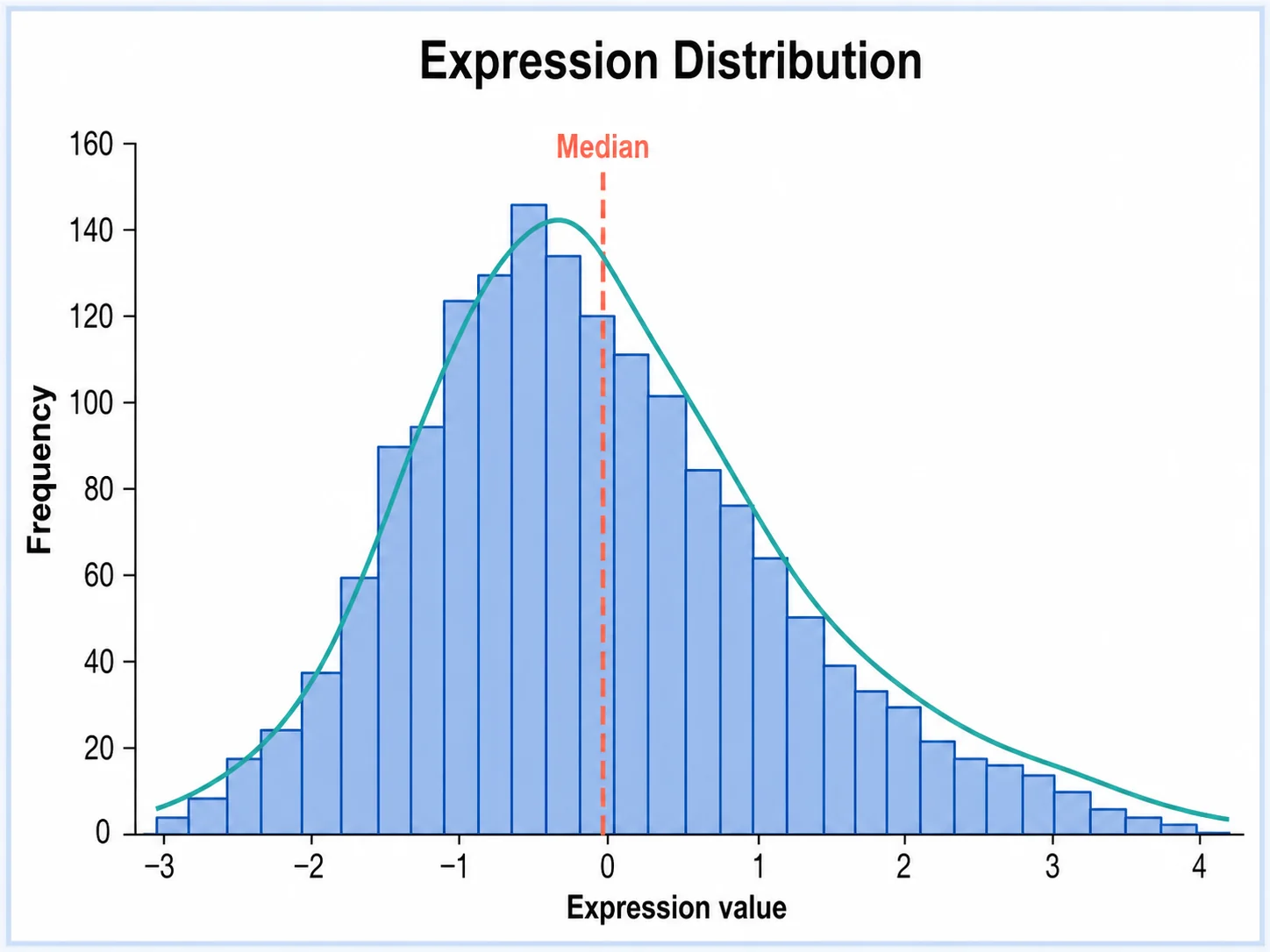
兩種圖顯示的分佈形狀相同,區別在於畫完之後還留下什麼。
- 莖葉圖保留每一個數值,所以最小值、最大值、重複值和準確的四分位數都能直接從圖上讀出來。直方圖一旦把數值歸進組距,這些就丟了。
- 直方圖能處理上千個觀測,而莖葉圖超過大約 100 個數值就讀不下去了,因為每個數值都要印一位數字。
- 直方圖的組距是你自己選的,需要說明理由。莖葉圖裡對應的選擇是葉單位和莖的分裂方式,而圖例把它寫得很清楚。
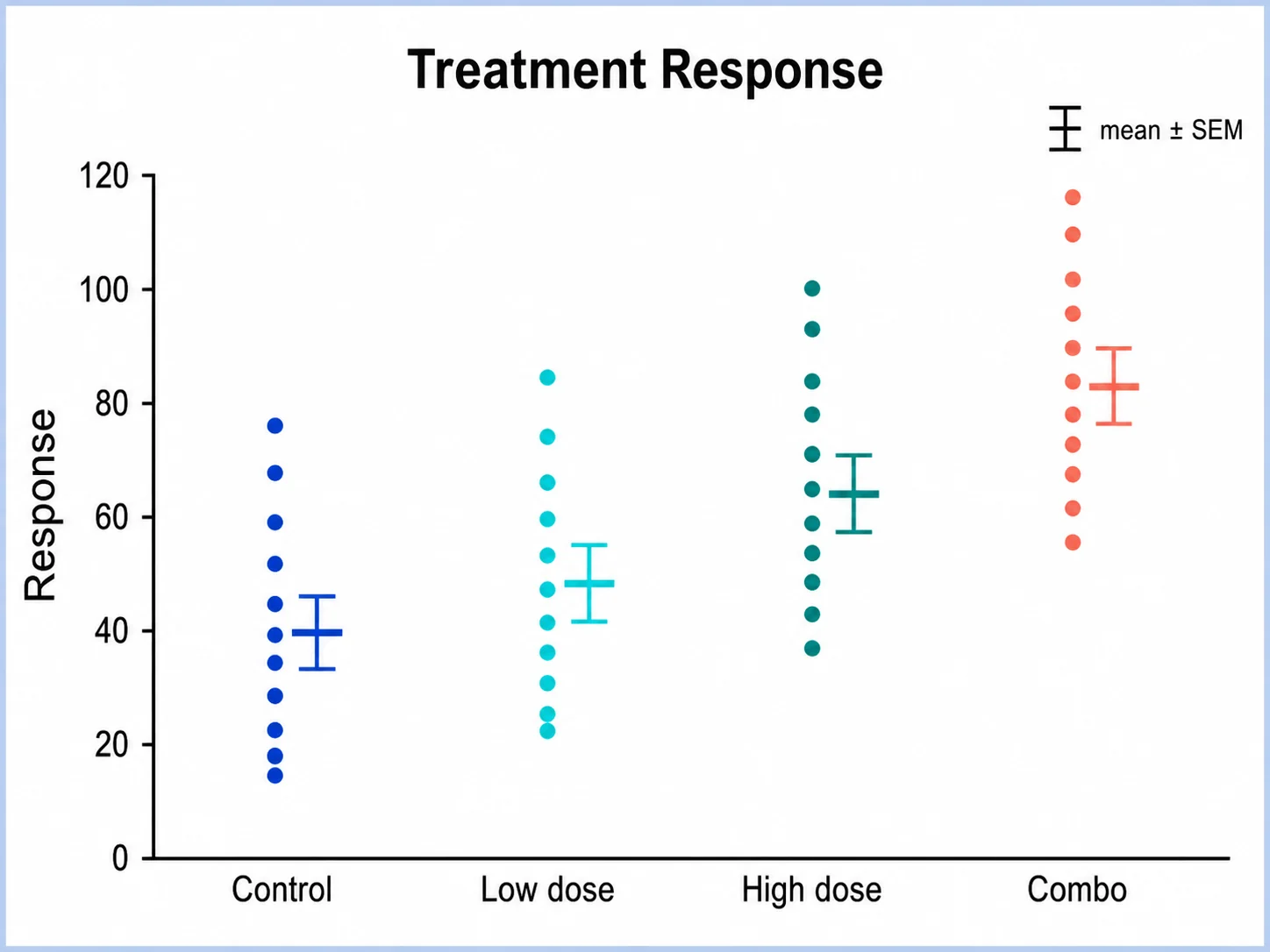
- 論文或海報用直方圖或點圖。實驗記錄、習題,或者第一次看一小批樣本時,莖葉圖每列承載的資訊更多。
常見問題
這個莖葉圖產生器免費嗎?
免費。它完全在你的瀏覽器裡執行,不需要帳號,貼上多少數值都沒有上限。你輸入的內容不會上傳到伺服器。
莖和葉分別是什麼?
葉是你保留的最後一位數字,莖是它左邊的全部。葉單位為 1 時,147 的莖是 14、葉是 7。圖下方的圖例,例如「14 | 7 = 147」,說明了拆法,讀者據此就能還原原始數值。
支援小數和負數嗎?
支援。小數把葉單位設成 0.1 或 0.01;負數會得到負的莖,數線在零兩側保持連續。工具會消去浮點誤差,所以葉單位為 0.1 時 0.3 落在葉 3,而不是葉 2。
括號裡的數字是什麼意思?
它標出含中位數的那一列,給的是本列自己的葉數,而不是累計深度。其他每一列顯示的都是從較近一端往內數的深度。
莖葉圖適合多少個數值?
大約 15 到 100 個。少於 15 個,資料不足以說明形狀;超過 100 個,各列就長得讀不動了。樣本更大時改用直方圖、點圖或盒鬚圖。
怎麼做背靠背莖葉圖?
背靠背莖葉圖用一欄共用的莖比較兩組資料:一組的葉寫在左邊,另一組寫在右邊。本工具只做單組圖;要比較兩組,可以各生成一張並排放,或者改用盒鬚圖。
可以從 Excel 貼上資料嗎?
可以。複製一欄或一列數字直接貼上即可。空格、定位字元、逗號、分號和換行分隔都能識別;不是數字的內容會計入「已忽略」,不會被悄悄丟掉。

最後核對:2026 年 9 月 20 日。資料來源: Tukey,《Exploratory Data Analysis》(1977); NIST/SEMATECH e-Handbook:莖葉圖.