
Kostenloses Werkzeug
DPI-Rechner: Auflösung und Druckgröße von Abbildungen prüfen
Ziehen Sie eine Abbildung hinein, um Pixelmaße und eingebettete DPI auszulesen, wählen Sie eine Spaltenbreite des Journals und sehen Sie, ob die Datei in Druckgröße 300, 600 oder 1.000 DPI erreicht. Der DPI-Rechner läuft in Ihrem Browser, Ihr Bild verlässt Ihr Gerät nicht.
Bild hierher ziehen, oder
Ihr Bild verlässt Ihr Gerät nicht.
Wählen Sie ein Bild oder ziehen Sie es hierher, oder wechseln Sie zur Eingabe von Hand, um die tatsächliche Auflösung bei Ihrer Zielbreite zu sehen.
Die in einer Datei gespeicherte DPI-Zahl ist nur eine Angabe. Sie zu ändern oder das Bild hochzurechnen fügt kein Detail hinzu; die tatsächliche Auflösung steigt nur mit mehr Originalpixeln. Prüfen Sie stets die aktuelle Richtlinie Ihres Journals.
So rechnet der DPI-Rechner
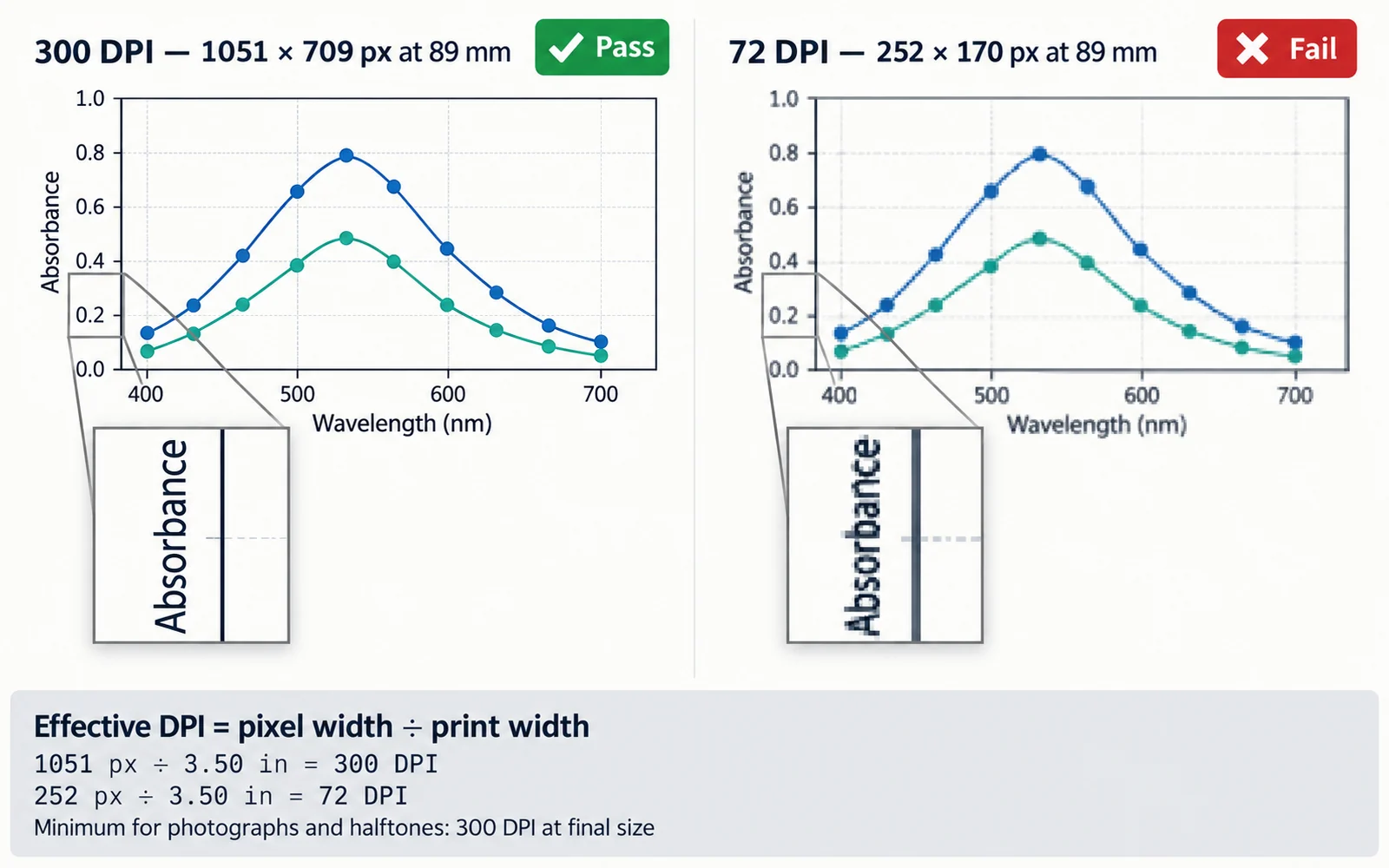
Für den Druck zählt die tatsächliche Auflösung: Ihre Pixel geteilt durch die Breite, in der die Abbildung gedruckt wird. Das Werkzeug liest die Pixelbreite aus der Datei, rechnet die Zielbreite in Zoll um und dividiert. Ein 2.000 Pixel breites Bild hat in einer Spalte von 89 mm (3,5 in) etwa 571 DPI; dasselbe Bild über eine Seitenbreite von 183 mm (7,2 in) gezogen hat etwa 278 DPI und würde ein Minimum von 300 DPI verfehlen.
- Tatsächliche DPI = Pixelbreite ÷ Druckbreite in Zoll (1 Zoll = 25,4 mm).
- Benötigte Pixel = Ziel-DPI × Druckbreite in Zoll, auf ganze Pixel gerundet.
- Maximale Druckbreite = Pixelbreite ÷ Ziel-DPI.
- Die Journal-Vorgaben übernehmen die Breiten und Mindestauflösungen aus der jeweiligen offiziellen Richtlinie. Nennt eine Richtlinie keinen Wert, greift das Werkzeug auf die verbreiteten 300 / 600 / 1.000 DPI zurück und kennzeichnet das als allgemeine Empfehlung.
DPI oder PPI: was der Wert in Ihrer Datei bedeutet
PPI (Pixel pro Zoll) beschreibt ein digitales Bild; DPI (Punkte pro Zoll) beschrieb ursprünglich die Ausgabe eines Druckers. Journals und die meisten Programme verwenden DPI für beides, diese Seite ebenso. Die in einer Datei gespeicherte DPI-Zahl ist nur eine Angabe: ein pHYs-Block in PNG, eine JFIF-Dichte in JPEG oder ein XResolution-Feld in EXIF oder TIFF, das Programmen sagt, wie groß die Pixel gedruckt werden sollen. Diese Angabe von 72 auf 300 zu ändern verkleinert nur die voreingestellte Druckgröße, es kommt kein Detail hinzu. Ein Bild mit 1.000 Pixeln und der Angabe 300 DPI enthält genau dieselbe Information wie dasselbe Bild mit der Angabe 72 DPI. Darum zeigt das Werkzeug den eingebetteten Wert an, bewertet Ihre Abbildung aber nach Pixelmaßen und Zielbreite.
Warum Hochrechnen eine zu niedrige Auflösung nicht rettet
Wer ein Bild auf mehr Pixel hochrechnet, lässt neue Pixel aus den alten interpolieren. Die Datei besteht dann eine einfache 300-DPI-Prüfung, aber Kanten bleiben weich, kleine Schrift bleibt unscharf, und feine Strukturen in Mikroskopbildern oder Blots kommen nicht zurück. Die Hinweise von Science zu überarbeiteten Manuskripten halten fest, dass ein Hochrechnen von Bildern nicht erlaubt ist, und viele Journals prüfen die Bildbearbeitung streng. Die Lösung liegt an der Quelle: das Diagramm in der Zielgröße neu aus Ihrer Plot-Software exportieren oder die Originaldatei aus Kamera oder Mikroskop verwenden.
Strichzeichnungen als Vektordateien ausgeben
Diagramme, Schemata und Zeichnungen aus Linien und Text bleiben am besten Vektordateien (SVG zum Bearbeiten, PDF oder EPS zur Einreichung): sie skalieren ohne Pixel auf jede Größe. Für Strichzeichnungen als Rasterbild verlangen Verlage sehr hohe Auflösungen, etwa 1.000 DPI bei Elsevier oder 1.200 DPI bei Springer und ACS, weil Rasterlinien darunter ausgefranst aussehen. Nimmt Ihr Journal PDF oder EPS an, erledigt ein Vektorexport das Problem meist ganz. Fotos und Mikroskopbilder bleiben Rasterbilder, und kombinierte Abbildungen aus Bild und Text brauchen oft 500 bis 600 DPI.
In gängigen Programmen in der richtigen Größe exportieren
Legen Sie zuerst die physische Größe fest und dann die Auflösung, damit die Schrift so groß gedruckt wird, wie Sie es vorgesehen haben.
- matplotlib: die Abbildung in Druckgröße anlegen, etwa plt.figure(figsize=(3.5, 2.5)) für eine Spalte von 89 mm, dann fig.savefig("fig1.tiff", dpi=600). Für Strichzeichnungen hält fig.savefig("fig1.pdf") Text und Linien als Vektoren.
- R und ggplot2: ggsave("fig1.tiff", width = 89, height = 60, units = "mm", dpi = 600, compression = "lzw") oder, für eine Vektordatei, ggsave("fig1.pdf", width = 89, height = 60, units = "mm").
- PowerPoint und Keynote: Folien sind auf Bildschirme ausgelegt, und eine als PNG oder JPEG exportierte Folie liefert oft weniger Pixel, als eine Abbildung in voller Breite braucht. Bauen Sie die Abbildung in der Endbreite auf, exportieren Sie als PDF, wo das Journal es annimmt, und prüfen Sie jeden Rasterexport hier.
- Bildbearbeitung: Schalten Sie beim Ändern der Druckgröße das Neuberechnen ab, damit sich nur die DPI-Angabe ändert. Ist die tatsächliche Auflösung danach noch zu niedrig, braucht die Quelle mehr Pixel.
Häufige Fragen
Welche DPI verlangen Journals für Abbildungen?
Übliche Mindestwerte sind 300 DPI für Fotos und Halbtonbilder, 500 bis 600 DPI für kombinierte Abbildungen und 1.000 bis 1.200 DPI für Strichzeichnungen als Rasterbild, jeweils in der endgültigen Druckgröße. Die genauen Zahlen unterscheiden sich: Elsevier nennt 300, 500 und 1.000 DPI, Springer 300, 600 und 1.200 DPI, MDPI empfiehlt für alle Abbildungen mindestens 600 DPI. Prüfen Sie die Tabelle mit den Anforderungen der Journals und die Richtlinie Ihres Journals.
Erhöht das Ändern der DPI in Photoshop oder der Vorschau die Qualität?
Nein. Ohne Neuberechnen ändert eine neue DPI-Zahl nur die Angabe in der Datei und damit die voreingestellte Druckgröße. Mit Neuberechnen erzeugt das Programm Pixel durch Interpolation, was kein echtes Detail hinzufügt. Die tatsächliche Auflösung hängt an der ursprünglichen Pixelzahl und der Druckbreite.
Warum zeigt mein Bild 72 DPI?
Screenshots, Web-Exporte und manche Programmvoreinstellungen schreiben 72 oder 96 DPI in die Datei, oder gar keinen Wert. Dieser Wert ist nur ein Metadatum. Entscheidend ist, ob die Pixelbreite für die Druckbreite reicht: Ein 3.000 Pixel breites Bild mit der Angabe 72 DPI hat in einer Spalte von 89 mm immer noch etwa 856 DPI.
Wird mein Bild irgendwohin hochgeladen?
Nein. Der DPI-Rechner liest die Datei über die File-API Ihres Browsers und wertet die Kopfbytes lokal aus. Nichts geht an einen Server, und Sie brauchen weder Konto noch Credits.
Welche Breite soll ich prüfen: eine Spalte oder die ganze Seite?
Nehmen Sie die Breite, in der die Abbildung gedruckt wird. Die meisten Verlage in unserer Tabelle setzen eine Spalte bei etwa 83 bis 90 mm und die volle Seitenbreite bei etwa 171 bis 200 mm an. Im Zweifel prüfen Sie die volle Breite: was dort besteht, besteht auch in einer Spalte.
Kann ich eine SVG- oder PDF-Datei prüfen?
Vektorlinien und Vektortext haben keine feste Pixelauflösung, da gibt es nichts zu prüfen. In ein PDF eingebettete Fotos haben weiterhin eine Auflösung; prüfen Sie dafür die ursprünglichen Bilddateien oder geben Sie ihre Pixelmaße von Hand ein.
Verwandte Werkzeuge
Anforderungen der Journals an Abbildungen
Spaltenbreiten, DPI, Formate und Schriften für 14 Verlage, mit Links auf die offiziellen Quellen.

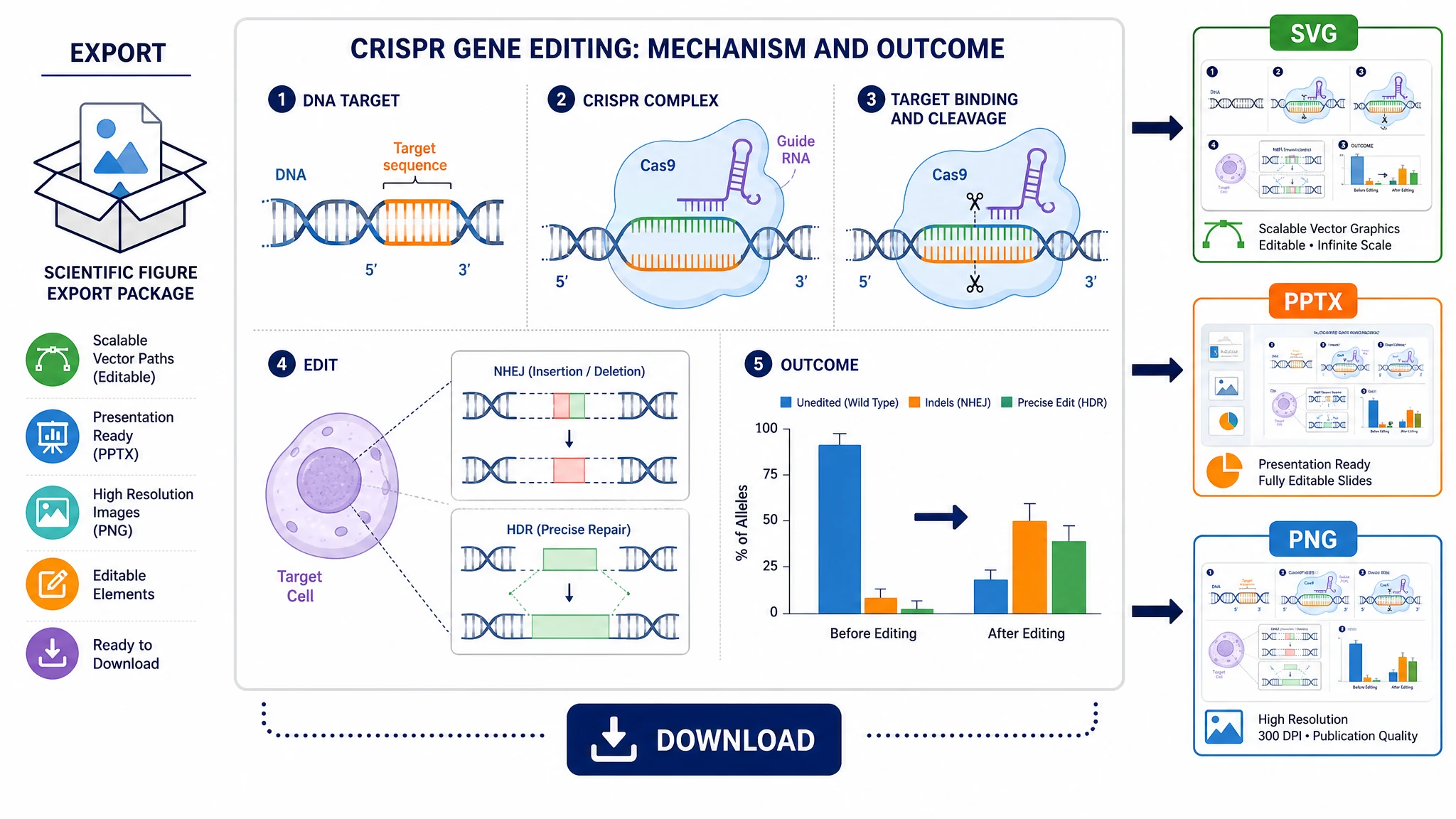
Bearbeitbarer Export
SVG oder PPTX exportieren, mit bearbeitbaren Ebenen für Text, Pfeile, Beschriftungen und Hinweise über dem Bild.
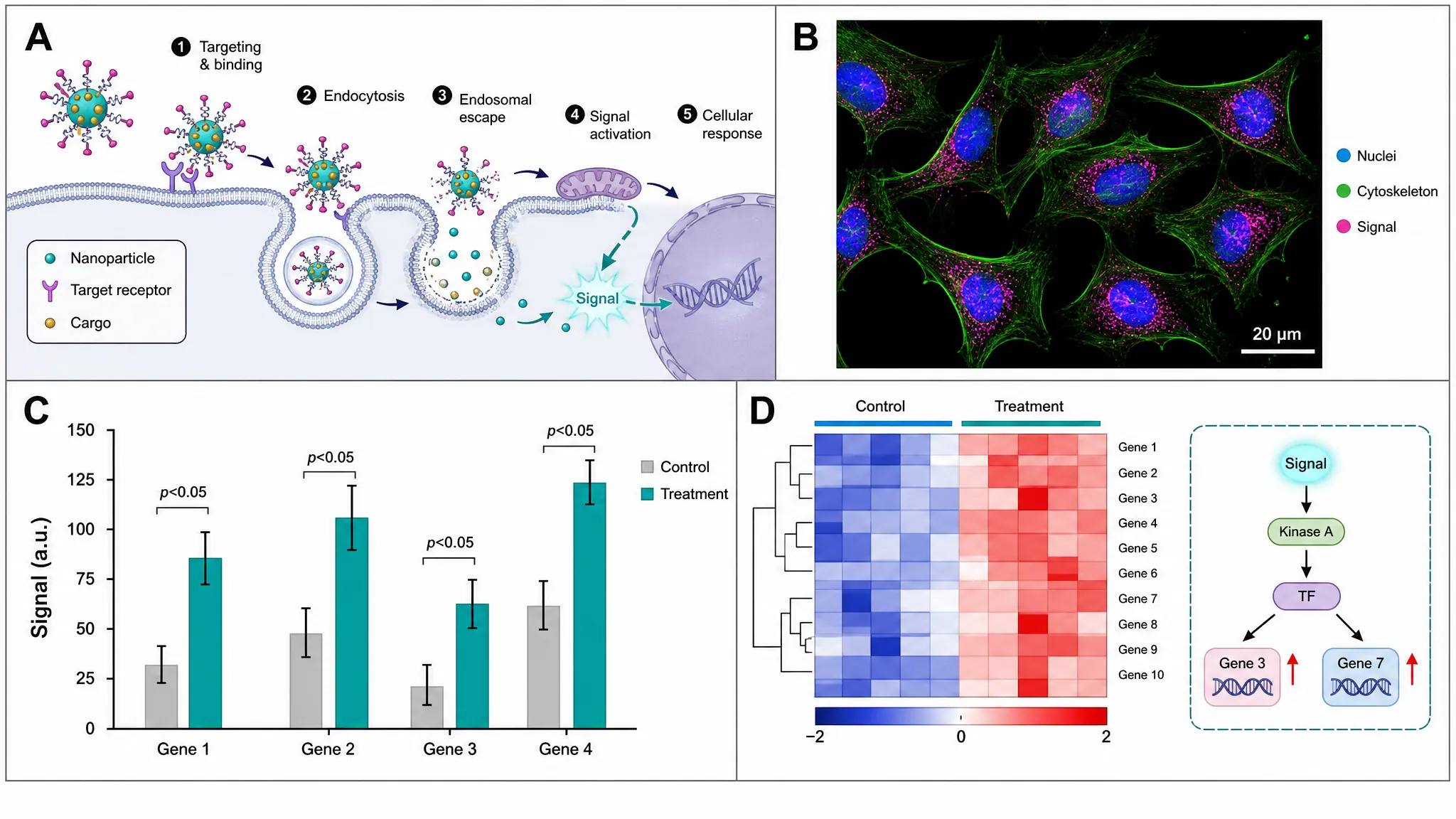
Wissenschaftliche Abbildungen erstellen
Wissenschaftliche Abbildungen und Illustrationen mit KI erstellen (Abo oder Credit-Paket erforderlich).
Checkliste für Abbildungen vor der Einreichung
Eine Schritt-für-Schritt-Checkliste, um Abbildungen vor der Einreichung fertigzustellen.
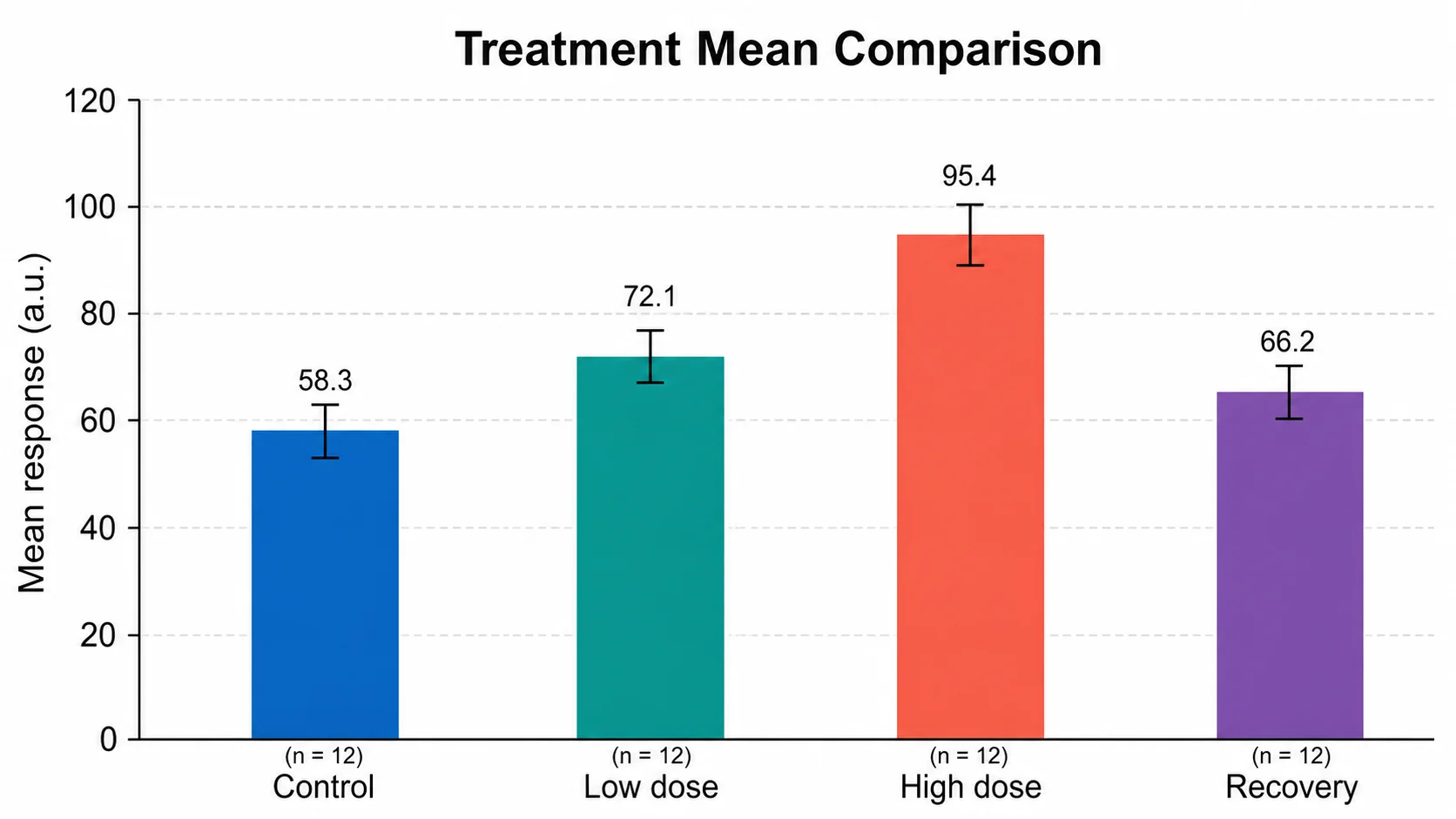
Balkendiagramm erstellen
CSV- oder Excel-Daten hochladen und für 5 Credits ein Balkendiagramm im Publikationsstil erhalten. Freie Credits gelten dafür.
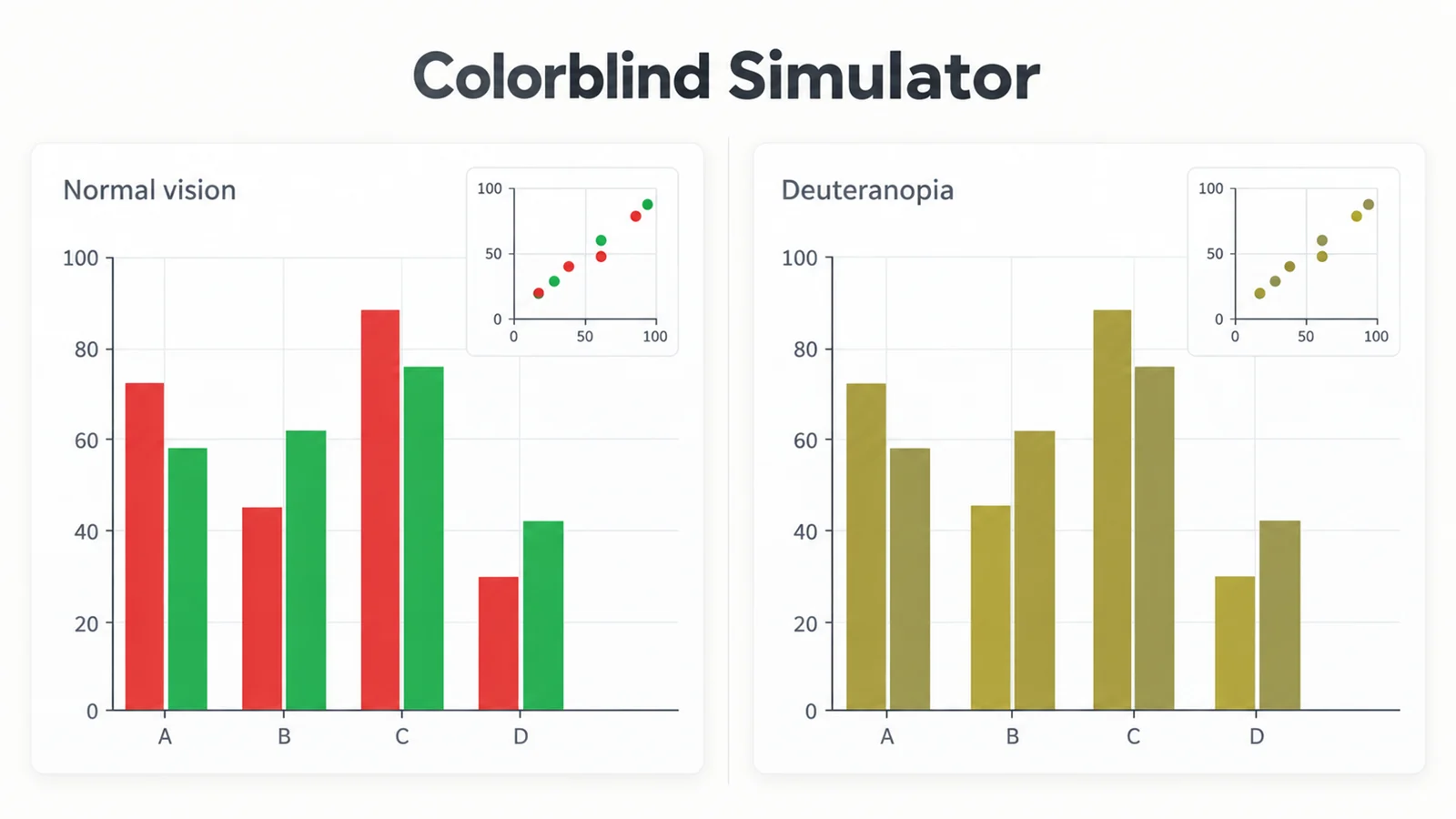
Farbfehlsichtigkeit simulieren
Dieselbe Abbildung unter Protanopie, Deuteranopie und Tritanopie ansehen.
Brauchen Sie auch das Diagramm selbst?
Die Diagramm-Werkzeuge von SciFigure machen aus CSV- oder Excel-Daten Diagramme im Publikationsstil, je 5 Credits, und freie Credits gelten dafür.
Diagramm-Werkzeuge ansehenZuletzt geprüft: 15. September 2026. Die Journal-Vorgaben stammen aus den offiziellen Autorenrichtlinien; Details finden Sie unter Anforderungen der Journals an Abbildungen – prüfen Sie stets die aktuelle Richtlinie Ihres Journals.
Quellen: Nature Portfolio · Science (AAAS) · PLOS · Elsevier · Wiley · Springer · ACS Publications · IEEE · Frontiers · MDPI · PNAS · eLife · Royal Society of Chemistry (RSC)