
Herramienta gratis
Comprobador de DPI para figuras de publicación
Suelta una figura para leer sus dimensiones en píxeles y los DPI incrustados, elige un ancho de columna de revista y comprueba si su resolución alcanza 300, 600 o 1000 DPI al tamaño de impresión. Este comprobador de DPI de imágenes funciona en tu navegador, así que tu imagen nunca sale de tu dispositivo.
Suelta una imagen aquí o
Tu imagen nunca sale de tu dispositivo.
Elige o suelta una imagen, o cambia al modo manual, para ver los DPI efectivos a tu ancho objetivo.
Los DPI guardados en un archivo son una etiqueta. Cambiarlos, o ampliar la imagen, no añade detalle; solo más píxeles originales aumentan la resolución efectiva. Confirma siempre la guía vigente de tu revista.
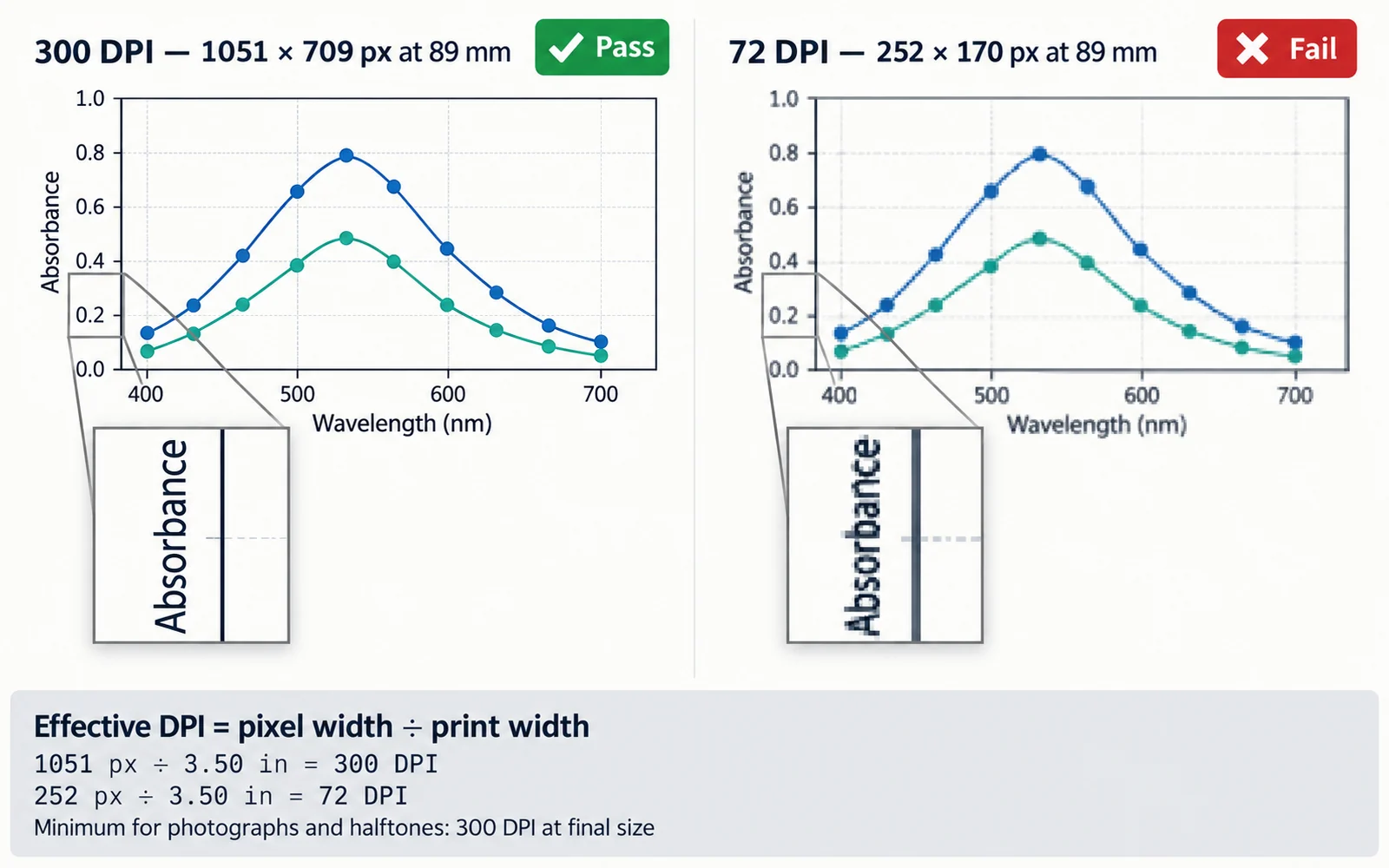
Cómo comprobar los DPI de una imagen con esta herramienta
La cifra que importa para la impresión es la resolución efectiva: los píxeles que tienes divididos entre el ancho al que se imprimirá la figura. El comprobador lee el ancho en píxeles de tu archivo, convierte el ancho objetivo a pulgadas y divide. Una imagen de 2000 píxeles de ancho impresa en una columna de 89 mm (3.5 pulg.) tiene unos 571 DPI; la misma imagen extendida a lo ancho de una página de 183 mm (7.2 pulg.) tiene unos 278 DPI y no llegaría al mínimo de 300 DPI.
- DPI efectivos = ancho en píxeles ÷ ancho de impresión en pulgadas (1 pulgada = 25.4 mm).
- Píxeles necesarios = DPI objetivo × ancho de impresión en pulgadas, redondeado al píxel más cercano.
- Ancho máximo de impresión = ancho en píxeles ÷ DPI objetivo.
- Los ajustes predefinidos de cada revista usan los anchos y las resoluciones mínimas publicados en su guía oficial. Cuando una guía no da ningún valor, el comprobador recurre a la pauta habitual de resolución de figuras de 300 / 600 / 1000 DPI y la marca como general.
DPI y PPI: qué significa la cifra de tu archivo
PPI (píxeles por pulgada) describe una imagen digital; DPI (puntos por pulgada) describía originalmente la salida de una impresora. Las revistas y la mayoría de los programas usan DPI para ambos casos, y esta página también. Los DPI guardados en un archivo son solo una etiqueta: un bloque pHYs de PNG, una densidad JFIF de JPEG o una etiqueta XResolution de EXIF o TIFF que indica al software a qué tamaño imprimir los píxeles. Cambiar esa etiqueta de 72 a 300 reduce el tamaño de impresión predeterminado, pero no añade detalle. Una imagen de 1000 píxeles etiquetada a 300 DPI y la misma imagen etiquetada a 72 DPI contienen exactamente la misma información. Por eso este comprobador muestra el valor incrustado, pero evalúa tu figura según sus dimensiones en píxeles y el ancho objetivo.
Por qué ampliar la imagen no arregla una resolución baja
Remuestrear una imagen a más píxeles interpola píxeles nuevos a partir de los antiguos. El archivo pasa entonces un control sencillo de 300 DPI, pero los bordes siguen difuminados, el texto pequeño sigue borroso y la estructura fina de las micrografías o los blots no se recupera. Las instrucciones de Science para manuscritos revisados establecen que no se permite el sobremuestreo de imágenes, y las políticas de integridad de imágenes de muchas revistas examinan con lupa el procesamiento. La solución es volver a la fuente: vuelve a exportar el gráfico desde tu programa de gráficos al tamaño final, o usa el archivo original de la cámara o del microscopio.
Usa formatos vectoriales para el dibujo lineal
Los gráficos, diagramas y esquemas hechos de líneas y texto conviene mantenerlos como archivos vectoriales (SVG para editar, PDF o EPS para el envío), que escalan a cualquier tamaño sin píxeles. Las editoriales piden una resolución de mapa de bits muy alta para el dibujo lineal, como 1000 DPI en Elsevier o 1200 DPI en Springer y ACS, porque las líneas en mapa de bits se ven dentadas a menor resolución. Si tu revista acepta PDF o EPS, una exportación vectorial suele eliminar el problema. Las fotografías y las micrografías siguen siendo mapas de bits, y las figuras combinadas que mezclan imágenes con texto suelen necesitar de 500 a 600 DPI.
Exporta al tamaño correcto desde las herramientas habituales
Fija primero el tamaño físico y después la resolución, para que las fuentes se impriman al tamaño que pretendías.
- matplotlib: crea la figura al tamaño de impresión, por ejemplo plt.figure(figsize=(3.5, 2.5)) para una columna de 89 mm, y luego fig.savefig("fig1.tiff", dpi=600). Para dibujo lineal, fig.savefig("fig1.pdf") mantiene el texto y las líneas como vectores.
- R y ggplot2: ggsave("fig1.tiff", width = 89, height = 60, units = "mm", dpi = 600, compression = "lzw"), o ggsave("fig1.pdf", width = 89, height = 60, units = "mm") para un archivo vectorial.
- PowerPoint y Keynote: las diapositivas están dimensionadas para pantallas, y exportar una diapositiva como PNG o JPEG suele dar menos píxeles de los que necesita una figura a ancho completo. Crea la figura a su ancho final, expórtala como PDF si la revista lo acepta y comprueba aquí cualquier exportación en mapa de bits.
- Editores de imagen: al cambiar el tamaño de impresión, desactiva el remuestreo para que solo cambie la etiqueta de DPI. Si los DPI efectivos siguen siendo demasiado bajos, el original necesita más píxeles.
Preguntas frecuentes
¿Qué DPI exigen las revistas para las figuras?
Los mínimos habituales son 300 DPI para fotografías y medios tonos, de 500 a 600 DPI para figuras combinadas y de 1000 a 1200 DPI para dibujo lineal en mapa de bits, siempre al tamaño final de impresión. Las cifras exactas varían: Elsevier indica 300, 500 y 1000 DPI; Springer, 300, 600 y 1200 DPI; MDPI recomienda al menos 600 DPI para todas las figuras. Consulta la tabla de requisitos de figuras para revistas y la guía de tu propia revista.
¿Cambiar los DPI en Photoshop o en Vista Previa mejora la calidad?
No. Con el remuestreo desactivado, cambiar los DPI solo reetiqueta el archivo y modifica su tamaño de impresión predeterminado. Con el remuestreo activado, el programa crea píxeles por interpolación, lo que no añade detalle real. La resolución efectiva de la imagen depende del número original de píxeles y del ancho de impresión.
¿Por qué mi imagen marca 72 DPI?
Las capturas de pantalla, las exportaciones para web y algunos programas por defecto escriben 72 o 96 DPI en el archivo, o ningún valor de DPI. Ese valor es un metadato. Lo que importa es si el ancho en píxeles basta para el ancho de impresión: una imagen de 3000 píxeles de ancho etiquetada a 72 DPI sigue teniendo unos 856 DPI en una columna de 89 mm.
¿Se sube mi imagen a algún sitio?
No. El comprobador de DPI de imágenes lee el archivo con la File API de tu navegador y analiza los bytes de la cabecera en local. No se envía nada a ningún servidor, y no necesitas cuenta ni créditos.
¿Qué ancho debo comprobar: una columna o doble columna?
Usa el ancho al que se imprimirá la figura. La mayoría de las editoriales de nuestra tabla fijan el tamaño de figura en unos 83 a 90 mm para una columna y en unos 171 a 200 mm para el ancho de página completo. Si no lo tienes claro, comprueba a ancho completo: una figura que pasa ahí también pasa a una columna.
¿Puedo comprobar un SVG o un PDF?
Las líneas y el texto vectoriales no tienen una resolución fija en píxeles, así que no hay nada que comprobar en ellos. Las fotos incrustadas en un PDF sí tienen resolución: pasa los archivos de imagen originales por el comprobador de DPI de imágenes o introduce sus dimensiones en píxeles en el modo manual.
Herramientas relacionadas
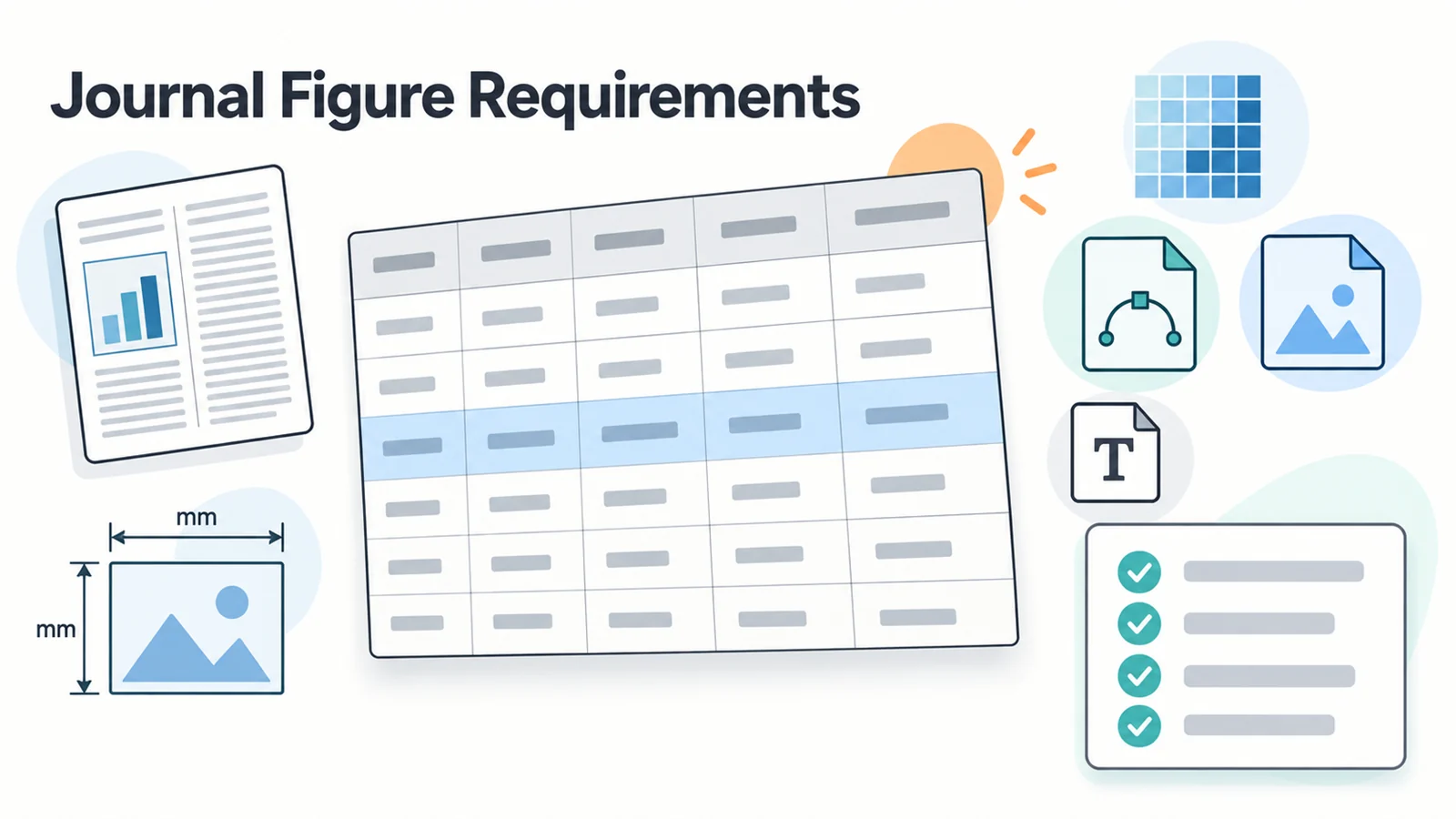
Requisitos de figuras para revistas
Anchos de columna, DPI, formatos y fuentes tipográficas de 14 editoriales, con enlaces a las fuentes oficiales.

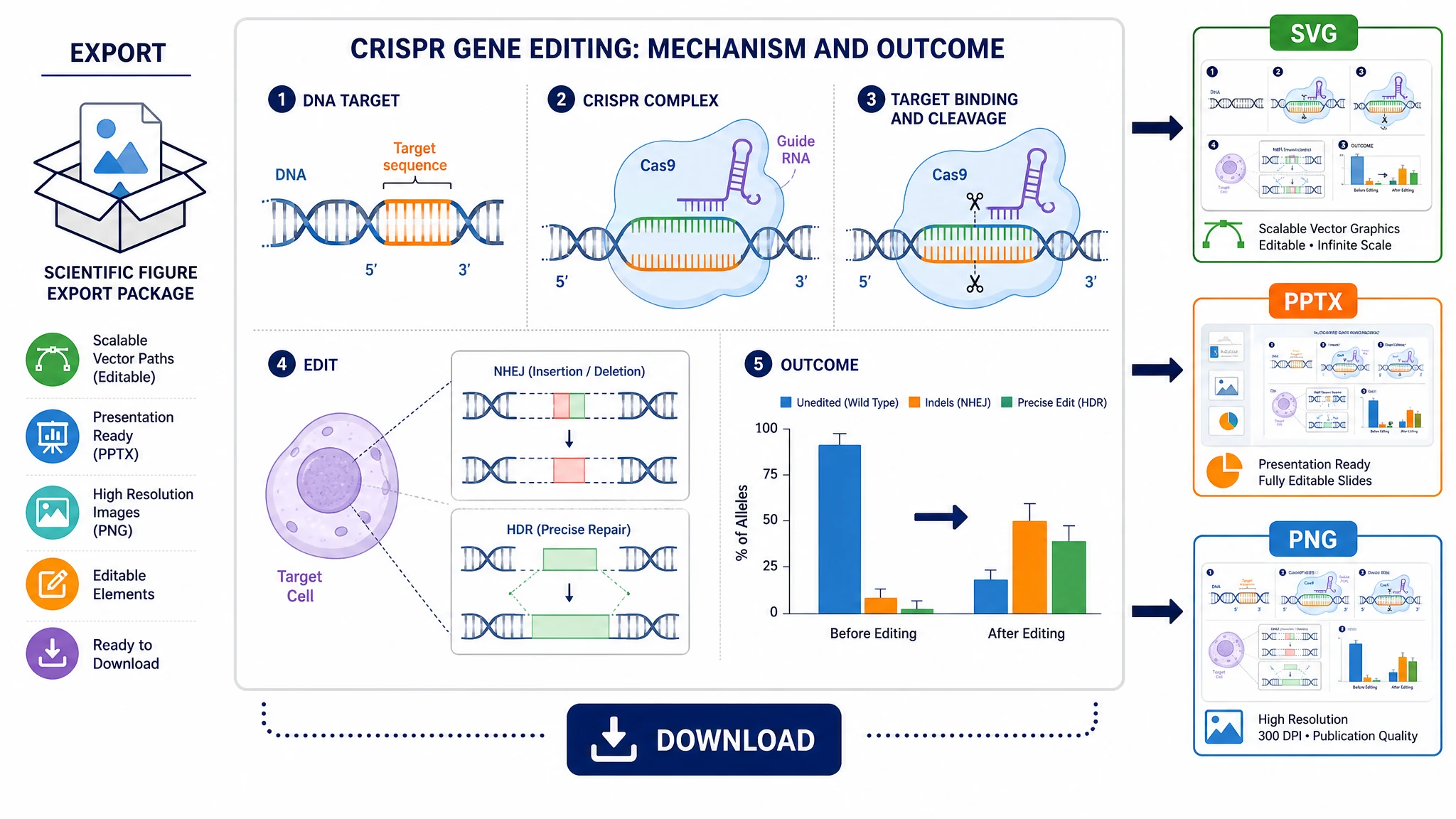
Exportación editable
Exporta a SVG o PPTX con capas editables de texto, flechas, etiquetas y llamadas sobre la imagen de la figura.
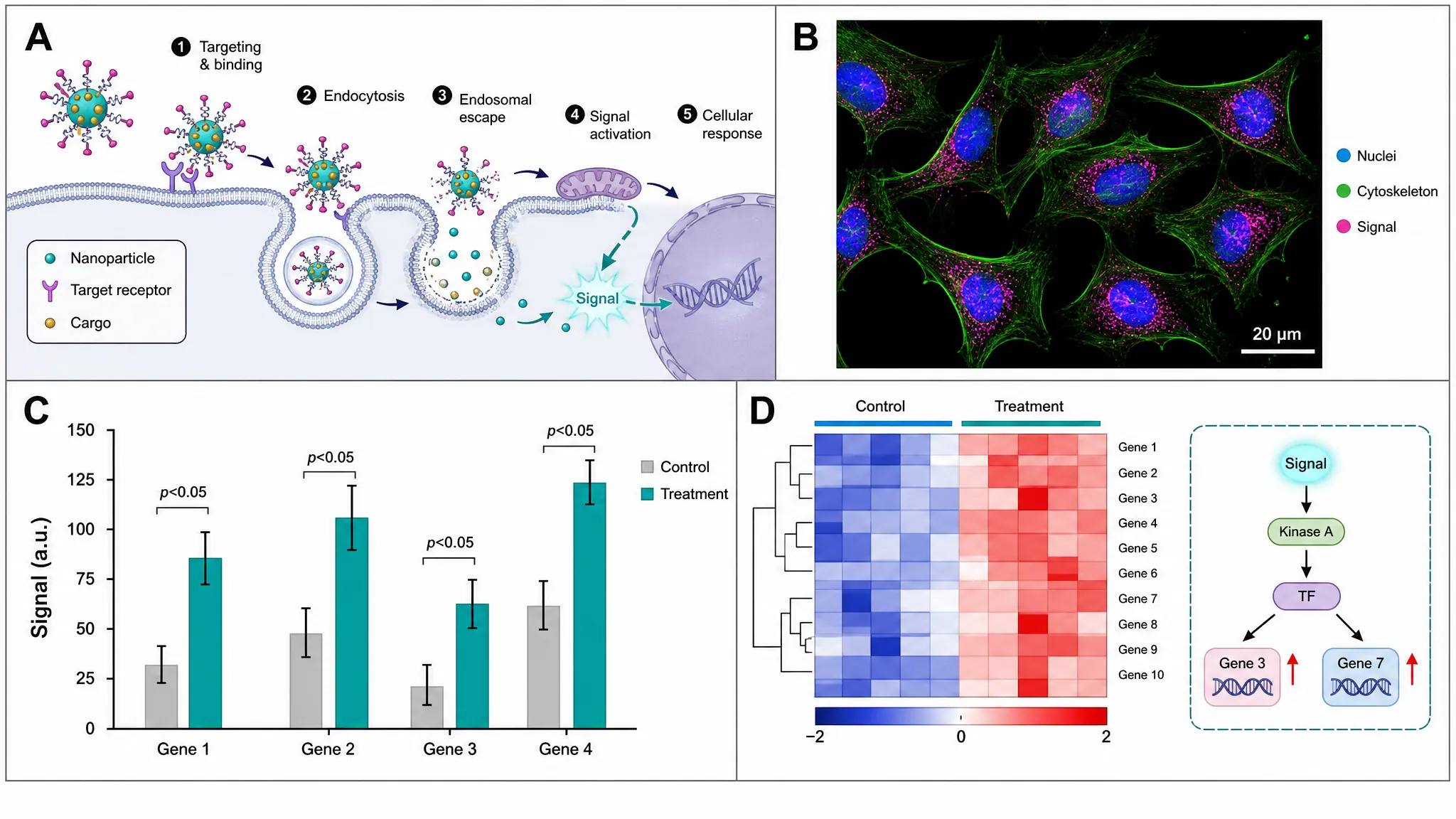
Creador de figuras científicas
Crea figuras e ilustraciones científicas con IA (requiere una suscripción o un paquete de créditos).
Lista de comprobación de figuras para el envío a revistas
Una lista de comprobación paso a paso para preparar las figuras antes del envío.
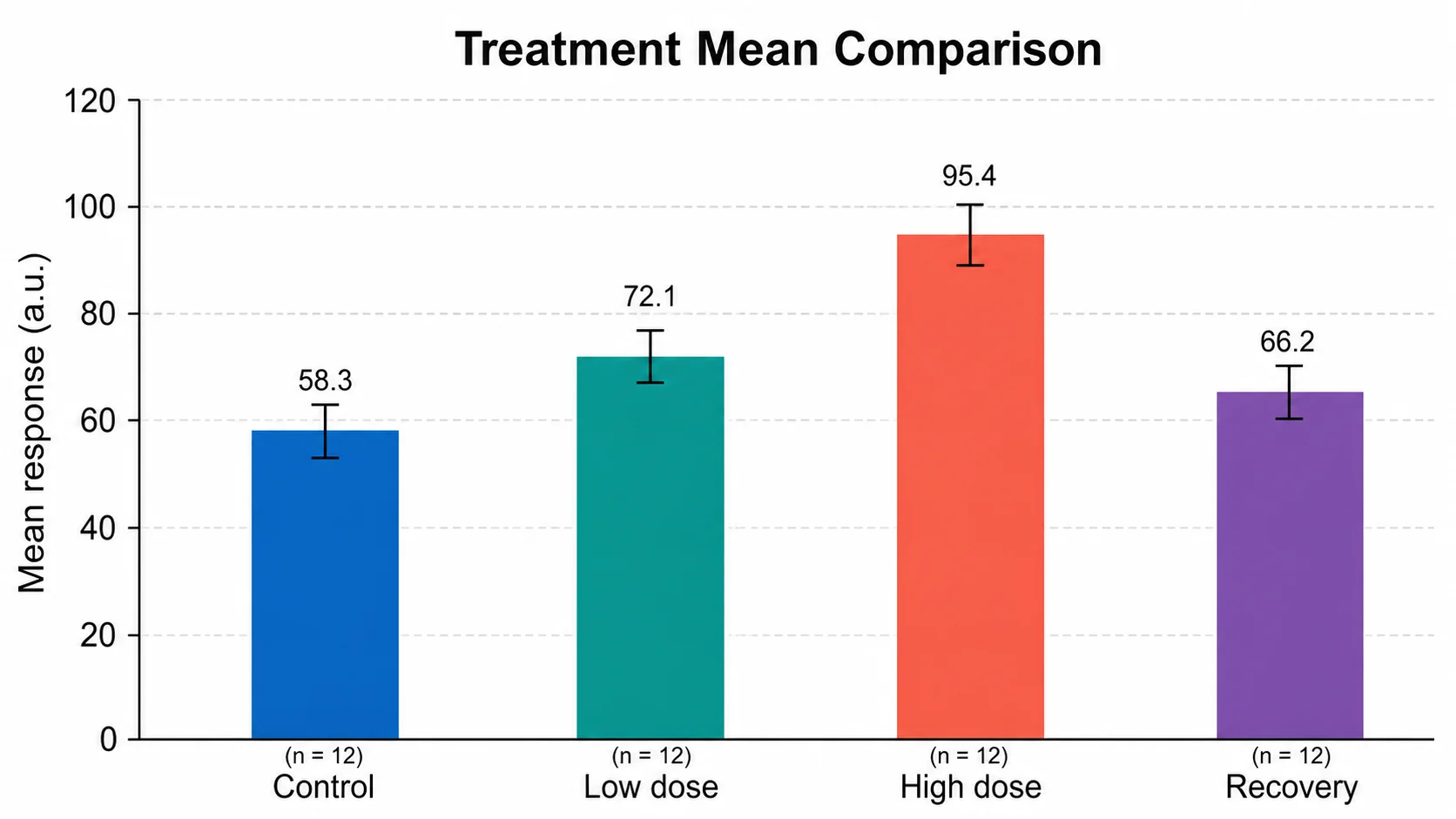
Generador de gráficos de barras
Sube datos en CSV o Excel y obtén un gráfico de barras con estilo de publicación por 5 créditos. Sirven los créditos gratuitos.
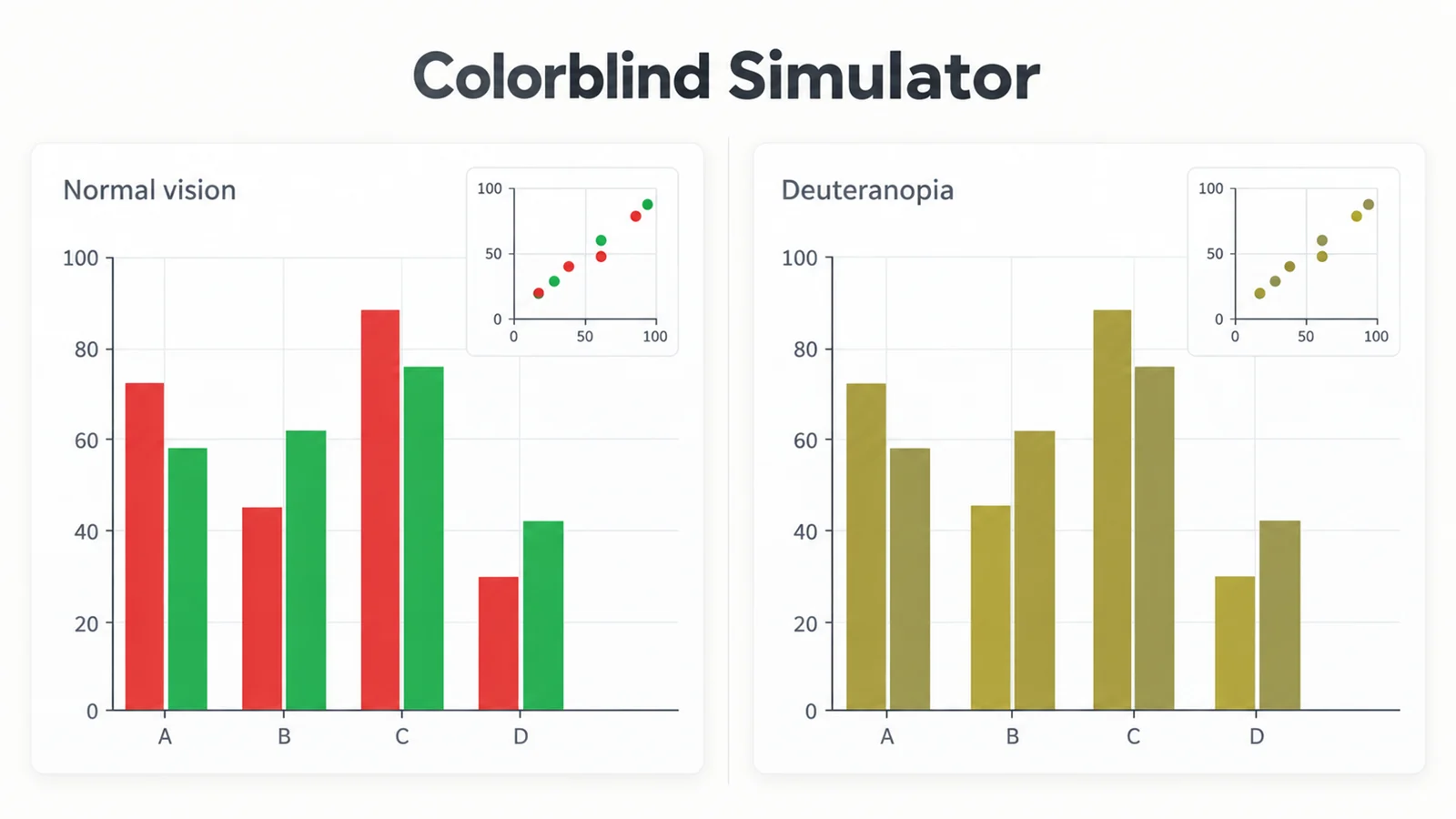
Simulador de daltonismo
Previsualiza la misma figura tal como se ve con protanopía, deuteranopía y tritanopía.
¿Necesitas el gráfico en sí?
Los generadores de gráficos de SciFigure convierten datos de CSV o Excel en gráficos con estilo de publicación por 5 créditos cada uno, y los créditos gratuitos sirven para los gráficos.
Ver los generadores de gráficosÚltima revisión: 15 de septiembre de 2026. Los ajustes predefinidos de las revistas proceden de las guías oficiales para autores; consulta los requisitos de figuras para revistas para más detalles. Confirma siempre la guía vigente de tu revista.
Fuentes: Nature Portfolio · Science (AAAS) · PLOS · Elsevier · Wiley · Springer · ACS Publications · IEEE · Frontiers · MDPI · PNAS · eLife · Royal Society of Chemistry (RSC)